来年の春にはWindowsXPのサポート期間が終了する。
というわけで、昔のノートパソコン(Thinkpad x32)の延命措置としてubuntuでも入れて遊ぶことにした。まずはせっかくのWindowsXPをP2Vして一応取っておくことにした。
さっそく作業を開始。
準備するのは以下。
・vCenter Converter
・プロダクトキー変更ツール
どちらもThnkpad X32に置いておく。
上記の2つを用意のあとだいたい以下のような流れで作業を進めていく。
1. vCenter ConverterをThnkpad X32にインストールしておく。
2. コンバート前にいろいろと準備。
(私の環境ではRAMDiskの削除等行った。)
3. プロダクトキー変更ツールでプロダクトキーを変更。
http://technet.microsoft.com/ja-jp/library/bb457078.aspxを参考にプロダクトキーを以下のように変更する必要があった。
Windows XP Professional 32 ビット版
MVF4D-W774K-MC4VM-QY6XY- R38TB
Windows XP Tablet PC Edition
XT67V-GY7FW-GR6FR-WDK2C-8T97J
Windows XP Professional x64 ビット版
FM634-HJ3QK-6QVTY-RJY4R-XCR9J
プロダクトキー変更ツールは使えば分かるレベルのもの。
4. プロダクトキー変更後に再起動。
5. vCenter Converterにて仮想マシンにコンバート。
6. コンバート完了後にVMWarePlayerで再生。
※ 私の環境では起動後にまたしてもプロダクトキーを求められ、結局パソコンの裏に貼っているプロダクトキーを入力し、インターネットで認証完了となった。
ひとまず以上でP2V完了。
メモリを増やしてやると、悲しいことに物理マシンで動いてる時よりサクサクに・・・
さて、これで心置きなくLinuxで遊べる。
2013年10月5日土曜日
2013年9月27日金曜日
Xperia arc LegacyXperia - stable 20130908を焼く
DesireHDをいじったついでにXperia arcもカスタムROMを焼いた。
LegacyXperiaのstable版(多分4.2.2の最終版)を焼いてみた。
久々のarcのROM焼きで勝手が違うので戸惑った。
基本的にはhttp://forum.xda-developers.com/showthread.php?t=2147958の通りに行ったが、微妙に違う点もあるので、メモがてら以下に記載。
1. flashtoolsで「LT18i 4.1.B.0.587 ME & North Africa.ftf」を焼く
2. fastbootを起動し、http://legacyxperia.basketbuild.com/index.php?dir=main/cm10.1/anzu/release/からダウンロードした「cm_anzu-LX-20130908-RELEASE.zip」を解凍し、「boot.img」を焼く
>fastboot flash boot boot.img
3. リカバリーモードに入る(LegacyXperiaのマークが光ってる時にボリュームダウンボタン連打)
4. CWMから「cm_anzu-LX-20130908-RELEASE.zip」を焼く
5. http://legacyxperia.basketbuild.com/index.php?dir=main/cm10.1/からダウンロードした、「gapps-jb-20130812-signed.zip」を焼く
6. データをwipeする
7. 再起動
割と面倒であったが、4.2.2になると意外と快適だった。
現状のパフォーマンス設定は以下のとおり。
CPU調整:SMARTASSH3
最小CPUクロック:122MHz
最大CPUクロック:1401MHz
I/Oスケジューラ:ROW


LegacyXperiaのstable版(多分4.2.2の最終版)を焼いてみた。
久々のarcのROM焼きで勝手が違うので戸惑った。
基本的にはhttp://forum.xda-developers.com/showthread.php?t=2147958の通りに行ったが、微妙に違う点もあるので、メモがてら以下に記載。
1. flashtoolsで「LT18i 4.1.B.0.587 ME & North Africa.ftf」を焼く
2. fastbootを起動し、http://legacyxperia.basketbuild.com/index.php?dir=main/cm10.1/anzu/release/からダウンロードした「cm_anzu-LX-20130908-RELEASE.zip」を解凍し、「boot.img」を焼く
>fastboot flash boot boot.img
3. リカバリーモードに入る(LegacyXperiaのマークが光ってる時にボリュームダウンボタン連打)
4. CWMから「cm_anzu-LX-20130908-RELEASE.zip」を焼く
5. http://legacyxperia.basketbuild.com/index.php?dir=main/cm10.1/からダウンロードした、「gapps-jb-20130812-signed.zip」を焼く
6. データをwipeする
7. 再起動
割と面倒であったが、4.2.2になると意外と快適だった。
現状のパフォーマンス設定は以下のとおり。
CPU調整:SMARTASSH3
最小CPUクロック:122MHz
最大CPUクロック:1401MHz
I/Oスケジューラ:ROW


スコアも想像よりはよい・・・
2013年9月26日木曜日
DesireHD JerryTimeR11を試す
久しぶりにDesireHDにカスタムROMを焼いてみた。
とはいえ大事なSIMフリー機なので、一応電源は入るようにしていた。
今回は完成度が高いJerryTimeの4.2.2の最終版である、R11を焼いた。
http://forum.xda-developers.com/showthread.php?t=1778202からROMをダウンロードして、GAAPSと焼くだけ。
焼いたあといじってみた感想はとてもヌルヌル動く。シングルコアとは思えないほどの動作。DesireHDは本当に特別なスマートフォンだと思う。
現状のパフォーマンス設定は以下のとおり。
CPU調整:SMARTASSV2
最小CPUクロック:245MHz
最大CPUクロック:1401MHz
I/Oスケジューラ:DEADLINE


とはいえ大事なSIMフリー機なので、一応電源は入るようにしていた。
今回は完成度が高いJerryTimeの4.2.2の最終版である、R11を焼いた。
http://forum.xda-developers.com/showthread.php?t=1778202からROMをダウンロードして、GAAPSと焼くだけ。
焼いたあといじってみた感想はとてもヌルヌル動く。シングルコアとは思えないほどの動作。DesireHDは本当に特別なスマートフォンだと思う。
現状のパフォーマンス設定は以下のとおり。
CPU調整:SMARTASSV2
最小CPUクロック:245MHz
最大CPUクロック:1401MHz
I/Oスケジューラ:DEADLINE


スコアもまずまず、というかこの時代のスマートフォンとしてはとても素晴らしい値。
せっかくなので、プリモバイルSIMを挿入し、しばらくまた放置してみる。
2013年8月7日水曜日
TS32GSDHC10E ベンチマーク
SSDだけではどうも容量が足りない、、、ということでSDカードにもデータを保存しようということで、TS32GSDHC10Eを購入した。
クラス10だし、まずまずの速度は出るだろうということで選択した。
ベンチマークの結果は以下

可もなく不可もなくってところだろうか。
トランセンドだし信頼もそれなりということで、ひとまずこれを使用していく。
仮想マシンを使いまくるとDisk容量がどんどん足りなくなる・・・
クラス10だし、まずまずの速度は出るだろうということで選択した。
ベンチマークの結果は以下

可もなく不可もなくってところだろうか。
トランセンドだし信頼もそれなりということで、ひとまずこれを使用していく。
仮想マシンを使いまくるとDisk容量がどんどん足りなくなる・・・
2013年7月31日水曜日
VMWare VMPlayer on VMware vSphere Hypervisor(ESXi) VMWarePlayerにESXiを入れてみる
ESXiでいろいろと試したいことが出来たため、VMWarePlayerにVMware vSphere Hypervisor を導入してみた。ESXiはVMware vSphere Hypervisor に名前が変わったようだ。
導入時のキャプチャーを貼っていく。
「VMware-VMvisor-Installer-5.1.0.update01-1065491.x86_64.iso」とライセンスキーはすでに手に入れているものとして書いていく。

2. ディスク選択(ESXのディスクを選択するとその旨が表示される)

3. 保存場所と名前を決める

4. ディスク容量を決める

5. カスタマイズするかしない

6. 起動

7. 待つ


8. Enterを押す

9. F11を押して待つ


10. Enterを押す

11. 「Japanese」を選択しEnterを押す

12. パスワードを入力しEnterを押し待つ


13. F11を押してしばらく待つ

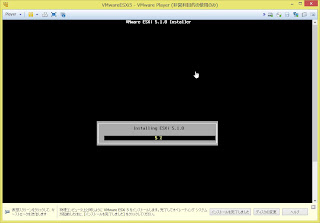
14. 再起動


使用感はまだわからないが、ひとまず使えそうなところまでこぎつけた。
導入時のキャプチャーを貼っていく。
「VMware-VMvisor-Installer-5.1.0.update01-1065491.x86_64.iso」とライセンスキーはすでに手に入れているものとして書いていく。
1. VMWarePlayer起動し「新規仮想マシンの作成」をクリック

2. ディスク選択(ESXのディスクを選択するとその旨が表示される)

3. 保存場所と名前を決める

4. ディスク容量を決める

5. カスタマイズするかしない

6. 起動

7. 待つ


8. Enterを押す

9. F11を押して待つ


10. Enterを押す

11. 「Japanese」を選択しEnterを押す

12. パスワードを入力しEnterを押し待つ


13. F11を押してしばらく待つ


14. 再起動


15. 起動後DHCPでアドレスがふられているので、あとは普通にESXを使う感じで利用する。

使用感はまだわからないが、ひとまず使えそうなところまでこぎつけた。
2013年7月18日木曜日
プレシジョントレッキング 改良第一弾カゴを外してみた
「プレシジョントレッキング 改造」なんかでググってみるとよくやられている作業の一つである、カゴ外しを行なってみた。

After

用意するものは
・15mmメガネレンチ(100均で購入)
・プラスドライバー(車用)
・10mmレンチ(車用)
手順としては、単純でとにかくカゴにまつわるものをすべてネジを緩めて外していくだけ。
ただし、カゴのステーを外すためにタイヤの真ん中ら辺のナットを外す必要があるのだが、適当にナットを戻すとタイヤがブレーキと常時接触状態・・・などにもなるので、タイヤ回りの作業は気をつける必要がある。
(実際自分は最初うまく戻せなかった・・・素人から1歩前進かな。)
カゴを外して、ものすごく前が軽く感じる。思っていた以上に効果ありだと思う。
また、近くから見たり詳しい人なら一発でバレるわけだが、遠目にはクロスバイクっぽくなったのがうれしいところ。
今後はハンドル交換、なんちゃってアヘッド化、タイヤ交換などを徐々にやっていければいいかなと思う。
Before

After

2013年6月30日日曜日
Googleリーダー 最終日につきバックアップを取得
便利に利用していたGoogleリーダーが2013年6月30日を持ってサービス終了となる。
正直非常に残念ではあるのだが、そうはいっても仕方がない。実はFeedlyに中身は移行しているから大丈夫だろうというのもあり、楽観的に考えている。(本当はGoogleサービスでまとめておきたいけど。)
RSSフィード情報を何かにつかうこともあるかもしれないので、一応バックアップを取っておこうと思う。
1, http://www.google.co.jp/reader/view/にアクセス
2, 右上のギアマークをクリックして、「リーダーの設定」をクリック
3, 「インポート/エクスポート」タブをクリック
4, 下の方に情報をエクスポートと書かれているので、「Download your data through Takeout」をクリックする。
5, 「アーカイブを作成」をクリックし、あとは画面の指示通りに操作していく。
最終的にバックアップされた情報はZIPファイルとしてダウンロードできる。
11月にはiGoogleも廃止だったっけな・・・
正直非常に残念ではあるのだが、そうはいっても仕方がない。実はFeedlyに中身は移行しているから大丈夫だろうというのもあり、楽観的に考えている。(本当はGoogleサービスでまとめておきたいけど。)
RSSフィード情報を何かにつかうこともあるかもしれないので、一応バックアップを取っておこうと思う。
1, http://www.google.co.jp/reader/view/にアクセス
2, 右上のギアマークをクリックして、「リーダーの設定」をクリック
3, 「インポート/エクスポート」タブをクリック
4, 下の方に情報をエクスポートと書かれているので、「Download your data through Takeout」をクリックする。
5, 「アーカイブを作成」をクリックし、あとは画面の指示通りに操作していく。
最終的にバックアップされた情報はZIPファイルとしてダウンロードできる。
11月にはiGoogleも廃止だったっけな・・・
登録:
投稿 (Atom)