一番困ったのが、Windows10の再認証である。
今回作成したPCはCPUとM/Bとメモリを交換するということで、ある意味違うPCとなったわけだが、当然Windowsライセンスの再認証が必要となる。以下の2つの方法でライセンスの再認証を試してみた。
1. クリーンインストール後マイクロソフトアカウントで再認証 ・・・ 失敗
2. 旧構成のSSDをそのまま利用 ・・・ 成功
1については、やはりCPU変更ということでクリーンインストールしたいよねってことで、クリーンインストールしてマイクロソフトアカウントに紐づけてうまくいくかを試してみたが、あっさり失敗。何回トラブルシューティングしてもうまくいかなかった。
これは自分のライセンスがもともとWindowsXPのものであり、アップデートを重ねたものだからなのかもしれない。
2については1をやったあとバックアップから復元し何も考えずそのまま使ってみた。
最近のOSはすごいもので、IntelCPUからAMDCPUへ変更しても普通に起動する。
起動後そのままトラブルシューティングしてもうまく認証できないため、一度マイクロソフトアカウントからログアウトして、再度トラブルシューティングからライセンスの紐づけを行ったらライセンス認証が通った。
ちなみにこのあと完全に初期化してもライセンスは生きたままであった。
本来はクリーンインストールするべきだったが、とりあえずうまくいったのでSSDを変更するまではこのままでいこうと思う。
2020年4月17日金曜日
2019年7月27日土曜日
robocopyでファイル同期
現在自宅にはFreeNASで作ったファイルサーバーがあり、そのファイルサーバーとメインで利用するPCのデータの同期にMS標準コマンドの「robocopy」を利用している。
オプションとその意味を忘れないためにメモしておく。
コマンド全体
robocopy /mir /w:0 /r:0 /tee /np /XA:sh /MT:4 /FFT /LOG+:"%logfile%" %MOTO1% %SAKI1%
robocopy・・・これが同期するコマンド
/mir・・・2つのフォルダを完全に同期
/w:0・・・再試行するまでの時間(秒)→この場合は待ち時間0秒で、指定なしだと30秒が既定
/r:0・・・リトライの回数→この場合はリトライ0回、指定なしだと1000000回(やりすぎでしょ・・・)
/tee・・・バックアップの結果をログファイルに書きつつコマンドプロンプトにも表示する
/np・・・バックアップ中の進行状況を表示しない→ログが汚れるので
/XA:sh・・・除外するファイル属性の指定→この場合システムファイルと隠しファイルを除外している
/MT:4・・・マルチスレッドの指定→この場合4スレッドだが、恩恵を感じたことはない
/FFT・・・バックアップ元と先のファイルの更新時間を比較する時、2秒の誤差を許容
/LOG+:"%logfile%" ・・・ログの出力、「+」をつけると追記になるので、ファイルが増えてもいい人はいらない
%MOTO1%・・・同期元、これが絶対先
%SAKI1%・・・同期先、これが後
便利な機能ではあるが、同期元と同期先が逆になると悲劇を生むのでご注意を。
2016年2月7日日曜日
Windows10 P2Vしてみる 作ったVHDをHyper-Vで起動する編
前回物理PCのOSをVHD化したので、ここからはサーバー側でHyper-Vの設定を行う。
前回→http://harablo2012.blogspot.jp/2016/02/windows10-p2v-pcosvhd.html
まずは都合のよい場所にVHDを配置する。
Hyper-Vマネージャーを起動して、仮想マシンの作成を始める。
「次へ」で次へ
名前や置き場所決めて「次へ」
世代を決めて「次へ」。
うちのノートPCはBIOSブートだったので、第1世代にした。UEFIブート出来てるものなら第2世代もイケる気がするが。
起動メモリを決めて「次へ」。まあ激安Windowsなんて2GBで動いてるんだから2GBあればイケると思う。
接続するNICを決めて「次へ」。
今回利用VHDを選択し「次へ」。間違っても新規作成しないこと。
サマリー確認して「完了」する。
無事完了したら、Hyper-Vマネージャーに表示される。
ライセンスについては認証されていない状態だったが、ノートPCの裏側のキーで認証自体は出来てしまった。いいことか悪いことかが現状判断できない。
まあそれは置いといてとりあえずP2Vは出来た。


Windows10 P2Vしてみる 物理PCのOSをVHDにする編
ノートパソコンで稼働しているOSをHyper-V用のディスクに変換し、Hyper-Vで動かしてみることにした。
※ライセンスについては要調査
まずは現在の状況の確認
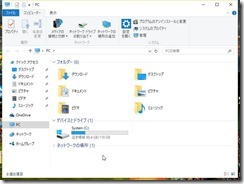

大体30GBくらい使用しているご様子。
次に以下から「disk2vhd.exe」をDLし、それを実行する。
https://technet.microsoft.com/ja-jp/sysinternals/ee656415.aspx
sysinternalsのソフトなので、初回実行時にお馴染みの同意するかどうかが出てくるので「Agree」する。

「create」をクリックするとVHD化がスタートする。
終わると「successfully」と出てくる。

作成されたフォルダを確認すると確かに出来ている。

約30GBくらいをVHD化して約30GBのVHDが出来たので、そんなもんなんだと思う。VHD化した後のほうが結構サイズ大きいけど、そこはいろいろあるのだろう。
ここまででVHD化が終了となる。
これをHyper-V実行サーバーが見えるところにコピーして終わり。
次回はHyper-Vで起動→http://harablo2012.blogspot.jp/2016/02/windows10-p2v-vhdhyper-v.html
※ライセンスについては要調査
まずは現在の状況の確認


大体30GBくらい使用しているご様子。
次に以下から「disk2vhd.exe」をDLし、それを実行する。
https://technet.microsoft.com/ja-jp/sysinternals/ee656415.aspx
sysinternalsのソフトなので、初回実行時にお馴染みの同意するかどうかが出てくるので「Agree」する。

「create」をクリックするとVHD化がスタートする。
終わると「successfully」と出てくる。

作成されたフォルダを確認すると確かに出来ている。

約30GBくらいをVHD化して約30GBのVHDが出来たので、そんなもんなんだと思う。VHD化した後のほうが結構サイズ大きいけど、そこはいろいろあるのだろう。
ここまででVHD化が終了となる。
これをHyper-V実行サーバーが見えるところにコピーして終わり。
次回はHyper-Vで起動→http://harablo2012.blogspot.jp/2016/02/windows10-p2v-vhdhyper-v.html
2015年8月2日日曜日
Windows10 クイックアクセスをなんとかする
Windows10の進化したエクスプローラー(?)では、いきなり「クイック アクセス」という新機能の画面が開く。
デフォルトでは、ピン止めされたフォルダーやフォルダー/ファイルの履歴が表示される。それは困るというか、邪魔なので以下の2点をなんとかしてみる。
・エクスプローラーを開くと「クイック アクセス」ではなく「PC」を開く
・クイックアクセスに履歴を表示しない
まずは、「クイック アクセス」を右クリックし「オプション」をクリックする。
「エクスプローラー で開く」がデフォルトでは「クイック アクセス」になっていたり、履歴を表示する設定になっていることが確認できる。
「エクスプローラー で開く」を「PC」に変更する。これでエクスプローラーを開くと「PC」が開く。


「プライバシー」枠内の「最近使ったファイルをクイック アクセスに表示する」と「よく使うフォルダーをクイック アクセスに表示する」のチェックを外すと履歴が表示されなくなる。
とりあえず、これでひとまず安心。

2014年11月26日水曜日
Windows10 Technical Preview インストール
Windows10をインストールしてみた。
正確に言うともうインストールしていた。
絵だけとっていたので、ここに貼っていく。
英語なので、英語読めない自分にはちょっとつらいところもあるが、基本的にはWindowsVista以降ではよくある感じの表示ばかりなのであまり迷わなかった。
エクスプローラーが強化(?)されてて、スタートメニューもWindows7までの状態にWindows8/8.1を無理やりねじ込んだ状態になっていた。スタートメニューは見やすい気はする。
この辺をグループポリシーで制御する日が来ると思うと・・・


登録:
投稿 (Atom)