以前構築したvyattaを間違って削除してしまったので、VyOSで仮想ルーターを作成した。
が、ほぼ一緒だった。
VMware vSphere vyattaを導入
VMware vSphereにvyattaを導入してみた時のメモ。
用意するものは以下。
・vyos-1.1.7-amd64.iso
1. VM作成
Debian GNU/Linux 8 (64ビット)で、ディスクやCPU、メモリーは適当に設定
NICは3個接続(最初からあるvSwitch、検証用1vSwitch、検証用2vSwitch)
2. VyOSのインストールディスクを入れてVMを起動
3. しばらく待ってID:vyos、Pass:vyos、でログイン
4. 以下コマンドでインストール開始
$ install system
※基本的にはデフォルトなので、プロンプトが止まったらEnterを押せばよいが、「本当にインストールする?」的なやつはデフォルトが「No」となっているので、「Yes」と入力してEnterを押す。
※最後の方でログインパスワードの設定がある。
5. インストールが完了したら、CDを取り出し再起動
6. 再起動後にID:vyatta、Pass:さっき決めたやつ、でログイン
7. 以下コマンドでRootユーザーパスワードを設定
$ configure
# set system login user root authentication plaintext-password ***
# commit
# save
8. VMwareToolsを導入
$ su
# mount /dev/cdrom /mnt
# cd /mnt
# ls
# cp VMwareTools-8.3.7-341836.tar.gz /tmp
# cd /tmp
# umount /mnt
# tar pzxvf VMwareTools-8.3.7-341836.tar.gz
# cd vmware-tools-distrib
# ./vmware-install.pl
※プロンプトが止まったら全部Enterを押す
9. ホスト名設定
$ configure
# set system host-name vyatta66
# commit
# save
10. IPアドレス設定
$ configure
# set interfaces ethernet eth0 address 192.168.XX.XX/24
# set interfaces ethernet eth1 address 192.168.XX.XX/24
# set interfaces ethernet eth2 address 192.168.XX.XX/24
# set system name-server 192.168.XX.XX
# set system gateway-address 192.168.XX.XX
# commit
# save
11. なんとなくapt-get
$ su
# apt-get update
# apt-get upgrade
12. SSH有効化
$ configure
# set service ssh
# commit
# save
12. 時刻関連
$ configure
# delete system ntp
# set system ntp server ntp.jst.mfeed.ad.jp
# set system time-zone Asia/Tokyo
# commit
# save
13. NAT設定(eth1もeth2も)
$ configure
# set nat source rule 1 outbound-interface eth0
# set nat source rule 1 source address 192.168.XX.XX/24
# set nat source rule 1 translation address masquerade
# set nat source rule 2 outbound-interface eth0
# set nat source rule 2 source address 192.168.XX.XX/24
# set nat source rule 2 translation address masquerade
# commit
# save
2017年5月16日火曜日
2016年2月10日水曜日
VMware V2Vしてみる Playerで作った仮想マシンをvSphereに移行
昔VMwarePlayerで作成した仮想マシンをvsphereに移行する。
今回は仮想マシンの立ち上げは必要ないが、vCenter ConverterがインストールされているOSが必要となる。
vCenter Converterは適当にダウンロードしインストールする。
まずはvCenter Converterを起動し、「Convert machine」をクリックする。

「Powered off」にチェックを入れ「VMware Workstation or other VMware virtual machine」を選択し、「Browse」をクリックする。

対象マシンのvmxファイルを選択し、「開く」をクリックする。

選択したものが記入されている状態で、「Next」をクリックする。
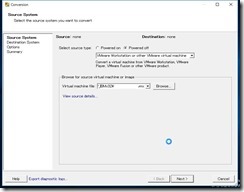
デフォルトのまま、VMware vSphereのIPアドレスやログインIDパスワードを入力して、「Next」をクリックする。この後vSphere ClientでvSphereにログイン際と同じく証明書がどうのこうのという件があるが、これは無視をする。

Inventoryのリストの表示になるので、今回の仮想マシンの登録する名前を編集し、「Next」をクリックする。

特に所属させたいリソースがなければデフォルトのまま「Next」をクリックする。

仮想マシン設定で特に変更がない場合にはデフォルトのまま「Next」をクリックする。
今回はディスクをシンプロにしておきたいため、ディスクの横の「edit」をクリックし編集する。

デフォルトでは「Thick」となっているので、これを「Thin」に変更し「Next」をクリックする。

あとは作成する仮想マシンのサマリーが表示され「Finish」をクリックすると、コンバート?というか移行が始まる。
速度はディスクの大きさとネットワーク越しに移行するならネットワークの太さによって変わるのでなんとも言えない。
今回は試しにWindowsXPを移行させてみたが、ライセンスは認証されたままいってくれている。ライセンスが認証されない状態になったらその時に考えることにする。
また、VMwareToolsは新しいものにしておいたほうがいいかもしれない。運用上どの程度影響あるかは知らない。
今回は仮想マシンの立ち上げは必要ないが、vCenter ConverterがインストールされているOSが必要となる。
vCenter Converterは適当にダウンロードしインストールする。
まずはvCenter Converterを起動し、「Convert machine」をクリックする。

「Powered off」にチェックを入れ「VMware Workstation or other VMware virtual machine」を選択し、「Browse」をクリックする。

対象マシンのvmxファイルを選択し、「開く」をクリックする。

選択したものが記入されている状態で、「Next」をクリックする。

デフォルトのまま、VMware vSphereのIPアドレスやログインIDパスワードを入力して、「Next」をクリックする。この後vSphere ClientでvSphereにログイン際と同じく証明書がどうのこうのという件があるが、これは無視をする。

Inventoryのリストの表示になるので、今回の仮想マシンの登録する名前を編集し、「Next」をクリックする。

特に所属させたいリソースがなければデフォルトのまま「Next」をクリックする。

仮想マシン設定で特に変更がない場合にはデフォルトのまま「Next」をクリックする。
今回はディスクをシンプロにしておきたいため、ディスクの横の「edit」をクリックし編集する。

デフォルトでは「Thick」となっているので、これを「Thin」に変更し「Next」をクリックする。

あとは作成する仮想マシンのサマリーが表示され「Finish」をクリックすると、コンバート?というか移行が始まる。
速度はディスクの大きさとネットワーク越しに移行するならネットワークの太さによって変わるのでなんとも言えない。
今回は試しにWindowsXPを移行させてみたが、ライセンスは認証されたままいってくれている。ライセンスが認証されない状態になったらその時に考えることにする。
また、VMwareToolsは新しいものにしておいたほうがいいかもしれない。運用上どの程度影響あるかは知らない。
2016年2月9日火曜日
VMware vSphere 仮想マシンを別のHDDに移動
新しいHDD買ったらどうやって移動するんだっけという疑問を解決するために、実験を行ってみた。vMotionできるようなリッチな環境ではないため、時間を使って行う。
今回はNASに作った仮想マシンをホストの腹持ちDiskに仮想マシンを移動する。
まずは、今の仮想マシンが入ったデータストアを右クリックして「データストアの参照」をクリックする。
データストア ブラウザで対象OSをクリックしてアクティブ状態にしておいて、右矢印がついた右から3番目のアイコンをクリックして、フォルダの移動を行う。
注意が出てくるので「はい」をクリックする。
移動したい「データストア」と「ターゲット フォルダ」をクリックして「移動」をクリックする。
しばらく待機。
移動されたことを確認する。
今までの仮想マシンを右クリックして「インベントリから削除」をする。
削除するか聞かれるので、「はい」をクリックする。
インベントリを消し終わったら移動した仮想マシンフォルダ開いてvmxファイルを右クリックし、「インベントリへの追加」をクリックする。
ここからは仮想マシン新規作成みたいな要領を進む。
追加されたことを確認して、とりあえずパワーオンでもする。
これで終了。


2015年6月27日土曜日
vSphere NestedvSphere/NestedEsxi環境でも作る
以前にも作ったことがあるような気はするけど、ひとまず構築してみる。
これやってる親の環境は5.1u1で子も5.1u1にする感じで。
1. まずはVMの作成
とりあえず、「その他の Linux (x64)」を選択しておく。

あとは適当に流れで。
2. 仮想HWのアップグレードをする。

3. メモリーとCPUを増強する。Mem8GB以上CPU2コア以上。

4. ゲストOS再選択。「VMware ESXi 5.x (試験的)」が選べるのでそれに。

5. CPU/MMU 仮想化も自動をやめる

6. CPU 識別マスクを変更する。

Lv1のecxの横の空欄に以下を入力する。
---- ---- ---- ---- ---- ---- --H- ----

7. いったん起動して、Biosの画面で止まったら電源OFFする。
8. 「vmx」ファイルをダウンロードして編集して同じとこにアップロードする。
vmxファイルの一番下に以下を追記。
featMask.vm.hv.capable = "Min:1"
vhv.enable = "TRUE"
9. あとは起動して普通にインストール
途中でエラーっぽい感じの画面も出てくるけど、気にせずEnter押して先に進む。
※本当に使う場合はネットワークの設定も必要。
vSwitchの無差別モードを「承諾」に変更したらよいはず。
とりあえず仮想マシンも出来たからこれでいいはず。

2014年4月14日月曜日
VMWarevSphere rootパスワード変更
家で使っているとなかなか気にしない部分ではあるが、「root」のパスワードを変更した。
インベントリの対象サーバーの「ローカルユーザーおよびグループ」タブを選択し、パスワード変更を希望するユーザーを右クリックし「編集」をクリックする。
「パスワード変更」にチェックを入れる。
希望のパスワードを入力し「OK」をクリックする。
これだけの作業でパスワードが変更できる。


2014年1月27日月曜日
VMware vSphere vSphereにHyper-VServer2012R2をインストールしてHyper-VServerにゲストOSをインストールする
よくわからないタイトルだが、Hyper-VServerの検証もしたいということ。
事前準備があり、それを行うことで一応可能であった。
用意するのは以下
・Hyper-VServer2012R2のISOファイル
まずは、Hyper-VServer2012R2の仮想マシンを作成する。ここは普通にWindowsServer2012をインストールする要領で作業を行えばよい。
インストールが完了すると以下のような画面が現れる。

Administratorのパスワードを入力する。

ここまでは普通のWindowsServer2012R2と大差ない。

ログオンすると以下のように設定が簡単にできるプロンプトが立ち上がっている。
ここでワークグループの設定など表示されている項目についてはひと通り設定が出来る。

ひとまずVMWareToolsのインストールを行う。
通常のWindowsOS同様、 VMWareToolsをマウントし、コマンドでsetupのexeファイルを実行すると以下のようにインストールウィザードが出現する。


再起動する。

再起動後は以下のような画面になるので、ログオンする。

vSphereの管理画面から、Hyper-VServerの「仮想ハードウェアのアップグレード」を行う。


CPU識別マスクの設定を行う。
Lv1のecxの横の空欄に以下を入力する。
---- ---- ---- ---- ---- ---- --H- ----

特に根拠は無いが、CPU/MMU仮想化も設定を行う。(VMWareWorkStationなんかでこんな感じで設定していたような?)

Hyper-VServerのvmxファイルに以下の4行を書き加える。
mce.enable = "TRUE"
hypervisor.cpuid.v0 = "FALSE"
featMask.vm.hv.capable = "Min:1"
vhv.enable = "TRUE"

vSphereの構成から、Hyper-VServerが所属するvSwitchの無差別モードを「承諾」に変更する。

ここまで設定が完了すると、vSphere上のHyper-VServerにゲストOSがインストール出来て、起動も出来て、OSインストール後にネットワークも通じるようになっているはず。
速度はアレだが、これで実験が出来る。
むしろここまで出来るんだから、vSphereじゃなくてHyper-VServerを採用しても良かったような気がする。
評価版になってしまうが、ADサーバー立てて、SCVMMサーバー立てればなかなかの環境になりそうだ。
事前準備があり、それを行うことで一応可能であった。
用意するのは以下
・Hyper-VServer2012R2のISOファイル
まずは、Hyper-VServer2012R2の仮想マシンを作成する。ここは普通にWindowsServer2012をインストールする要領で作業を行えばよい。
インストールが完了すると以下のような画面が現れる。
Administratorのパスワードを入力する。
ここまでは普通のWindowsServer2012R2と大差ない。
ログオンすると以下のように設定が簡単にできるプロンプトが立ち上がっている。
ここでワークグループの設定など表示されている項目についてはひと通り設定が出来る。
通常のWindowsOS同様、 VMWareToolsをマウントし、コマンドでsetupのexeファイルを実行すると以下のようにインストールウィザードが出現する。
再起動する。
再起動後は以下のような画面になるので、ログオンする。
設定の編集を開くと、仮想マシンのバージョンが「vmx-09」になっていることを確認する。
CPU識別マスクの設定を行う。
Lv1のecxの横の空欄に以下を入力する。
---- ---- ---- ---- ---- ---- --H- ----
特に根拠は無いが、CPU/MMU仮想化も設定を行う。(VMWareWorkStationなんかでこんな感じで設定していたような?)
Hyper-VServerのvmxファイルに以下の4行を書き加える。
mce.enable = "TRUE"
hypervisor.cpuid.v0 = "FALSE"
featMask.vm.hv.capable = "Min:1"
vhv.enable = "TRUE"
vSphereの構成から、Hyper-VServerが所属するvSwitchの無差別モードを「承諾」に変更する。
ここまで設定が完了すると、vSphere上のHyper-VServerにゲストOSがインストール出来て、起動も出来て、OSインストール後にネットワークも通じるようになっているはず。
速度はアレだが、これで実験が出来る。
むしろここまで出来るんだから、vSphereじゃなくてHyper-VServerを採用しても良かったような気がする。
評価版になってしまうが、ADサーバー立てて、SCVMMサーバー立てればなかなかの環境になりそうだ。
登録:
投稿 (Atom)