ラベル Android の投稿を表示しています。 すべての投稿を表示

2021年1月20日水曜日

Rakuten Handを購入してみた

ahamoやpovoが発表されたばかりだが、楽天会員でもあるのでRakuten Handを購入してみた。

1月19日の未明に申し込みをして1月20日に届いたので、実質2日くらいで到着した。
到着後なぜかeSIMでなくnanoSIMで注文していたことに気がついたが、「my 楽天モバイル」からSIMの再発行をすることでeSIMで利用できるようになった。

SIMの再発行手数料がかからないのは非常にありがたいところ。

今後はほぼモバイルルーターとして利用する予定だが、性能も悪くない(SD835相当かそれ以上)ので何か軽めのゲームをちょこっとやるのにも利用できるかもしれない。

antutuベンチマーク


回線速度


回線速度も悪くないレベル
無料期間が終わったら今後どうするかを検討していく。


2018年9月6日木曜日

持ち物について

更新を忘れて約一年。
だいぶ持ち物も変わった。
今ではGalaxy製品だらけになってしまっている。

しばらく書いてなかったけどそろそろ更新しよう。

2016年12月10日土曜日

ドコモケータイ SH-01J購入検討

現在のモバイルデバイス構成は以下のようになっているので、電話とおサイフケータイを任せるのにSH-01Jを検討してみる。
電話とおサイフケータイ用 : SH-07D
メールLINEネットゲーム : Nexus 5X
電池切れの時の予備 : Zenfone5かXperiaZ
モバイルルーター : WX01

電話する用のデバイスには、最低限以下のことを求めている。
電話の声が聞き取りやすい。
おサイフケータイ機能を持っている。
おサイフケータイへチャージするときにモバイルデータを使いたくない。(Wifiでなんとかしたい)

これまでのガラケーではなかなか実現できなかったことだが、SH-01Jではとりあえず上記の要望はクリアできそうである。(※nanacoが2016/12/10時点で公式に対応していないようだが。)

となるとあとは料金である。
現在の料金は以下。
タイプSS バリュー(割引で半額) : 約1000円
パケ・ホーダイ ダブル/シンプル : 約300円(いっさいパケットは利用しない)
imode : 300円
spmode : 300円
ipsセット割 : -300円

あわせると大体1700円程度でメールアドレスも維持している。

これを今後は以下のような契約となる。
カケホーダイライト(ケータイ) : 1200円
ケータイパック : 300円
spmode : 300円

あわせると消費税をあわせて1900円程度で利用できることになる。
200円程度の差額で利用できることになる。
これによるメリットは、
契約的には・・・
5分までは無料で通話できるので、回数を気にすることがなくなる
ファミリー割引は適用せれているので、登録先には無料で通話できるのは継続
DocomoWifiがタダで使える

端末的には・・・
電話はガラケー並の性能が期待できる
相手もVoLTE対応端末であれば、よりクリアな音声で会話ができる
スマートフォンよりは多少は頑丈なので、安心して持ち歩ける
中身はAndroidなので多少はいじることも可能

逆にデメリットといえば、
5分超えた通話には料金が追加で発生するのでファミリー割引回線以外では長電話は難しい
これまではSMSを無料通話分から支払っていたが、これができないため完全に有料になる
カケホーダイライト(ケータイ)契約のSIMを他のスマートフォン等で使うと指定外デバイス利用料ということで+500円加算されるので面倒
ケータイパック契約のSIMを他のスマートフォン等で使うと使用量に関わらず上限の4200円がかかってしまうので面倒

デメリットはダイレクトに料金に響く感じになってしまうのが、困ったところ。
とはいえ今はメールもあればLineなどのインスタントメッセンジャーもあるので、そこまで困らないのかもしれない。

もう少し検討してみようかと思う。

Nexus5x 7.1.1バージョンアップ時に文鎮化からの復活

ポケモンGoのためにRootをとったりゴチャゴチャとした環境でOTAアップデートを試みたら、文鎮化してしまったので、そこからの復活。※ブートローダーアンロック済みであること

電源を入れても「no command」となってしまっていたので、Nexusのイメージファイルを以下からダウンロードしてきた。

https://developers.google.com/android/images

この段階では「bullhead」の中の「7.1.1 (NMF26F, Dec 2016)」をダウンロードしてきた。

Nexus5xの方はというと、ブートローダー画面でPCと接続し待機。

ダウンロード完了後に、「bullhead-nmf26f-factory-7ad6b52c.zip」を解凍し、「bullhead-nmf26f-factory-7ad6b52c」フォルダー内の「flash-all.bat」を叩くとファクトリーイメージが焼ける。

なお、中のデータはすべて消える。

とりあえず、Android7.1.1になったので自分としては問題なかった。

Screenshot_20161210-144339

Screenshot_20161210-144343

AndroidのChromeのホーム画面を元にもどす

いつのバージョンアップからか、Android版Chromeのホーム画面からブックマークへアクセスする画面がなくなったので、それを戻す。

アドレスバーに「chrome://flags」と入力し、以下の2つを変更する。

[新しいタブページ]のおすすめが表示されるよう既存のタブに切り替える。
→無効

Show content snippets on the New Tab Page

→無効

Screenshot_20161027-190506

Screenshot_20161027-190514

これで前の画面に戻った。
ホーム画面の改造くらいは自由にやらせてほしいところだが。。。

2016年9月24日土曜日

Nexus5x とても安いので購入してみた

どうしてもZenfone3が欲しかったので、Amazonの値段を眺めていたら、NEXUS5Xが3万程度で売られていたので購入してしまった。
30,000円って・・・元々の販売価格が高いだけだとは思うが、最初の半分とは。
とりあえずAndroid7にしてから、Bootloaderアンロック、TWRP導入、ポケモンができるようにRoot導入って感じで進めて行こうと思う。
動作はとても軽快である。

P_20160923_205908

P_20160923_205954

P_20160923_210013

P_20160923_210056

P_20160923_210144

P_20160923_210244

充電器は海外のアダプターだが、日本のコンセントに刺さる変換器ももらうことができた。高速充電も問題なし。ただし、USB Type Cは初めてなので、ケーブルが足らん・・・

2016年3月5日土曜日

A500KL Zenfone5をLollipopへバージョンアップしてRootも取る

ASUSのサイトにファームウェアを使って、JP版のLollipopへとバージョンアップしてみた。Rootもついでにとってみた。

ブートローダーはすでにアンロック済みである。

まずは以下のサイトからJP版のファームウェアをダウンロードする。
http://www.asus.com/jp/Phone/ZenFone_5_A500KL/HelpDesk_Download/

バージョンは「JP_12.4.5.57」。

これをmicroSDカードの直下に置いて、再起動すると、以下のようにお知らせが届く。
Screenshot_2016-03-04-23-18-45

システムアップデートがどうのこうのというところをタップすると、以下のような画面となる。
Screenshot_2016-03-04-23-18-54

選択されている状態で「OK」をタップすると再起動してそのうち最適化とかしつつ立ち上がる。

立ち上がった後はAndroid5.0になっているはず。
Screenshot_2016-03-04-23-42-44

Rootについては、「reboot bootloader」コマンドなんかを使ってbootloaderに入る。
次にA500KL用のTWRPのimgファイルをネットから探してくる。

WindowsPCとA500KLを接続して以下のコマンドを入力し、TWRPを起動する。
> fastboot boot ***.img (***はimgのファイル名)

TWRPさえ起動したら、SUのZIPファイルをインストールする。

再起動するとSUがインストールされている状態となっている。

この時点でシステム領域はパンパンでXposedが入れることが出来ない。
対策としては、SuperSUをユーザーアプリにしたり、システム領域にあるアプリをアンインストールするくらいしか思いつかない。

システム領域がパツパツになるから、OTAアップデートされないのだろうか・・・

2015年11月29日日曜日

A500KL 液晶パネル交換

人生で初めてスマートフォンの液晶を割ってしまったので修理。
DSC_0001

修理方法はいろいろなサイトに書いてあるのでなんなく終了。
ネジ1本なくしたけど・・・
DSC_0005

下側が少しだけ盛り上がってしまったけど、使う分には問題なし。
あと自分の環境ではヒートガンやドライヤーは利用せずバリバリ液晶を剥がすことが出来た。

Amazonで購入した「SKILIWAH® Asus Zenfone 5修理用 LCD液晶ディスプレイスクリーン+タッチガラスデジタイザーパネル 修理用キット ブラック」というものだったが、タッチも普通で他に異常も今のところ見当たらないのでよかった。
2500円+自分の工賃だから、安いとは思う。

これがiphoneだったら、やるかやらないか迷うところ。安い機械だから思いっきって交換出来たということもある。

2015年6月22日月曜日

TitaniumBackup KitKat以降でもMicroSDカードにバックアップを取得する

せっかくTS32GUSDU1Eを購入したのに、なんとSDカードに書き込めないという現象に出くわしたのでこれを回避する。

Root権限が必要な方法ではあるが、以下ファイルを編集する。
/system/etc/permissions/platform.xml

以下の部分を・・・
<permission name=”android.permission.WRITE_EXTERNAL_STORAGE” >
  <group gid=”sdcard_r” />
  <group gid=”sdcard_rw” />
</permission>

以下のように変更というか追記する。
<permission name=”android.permission.WRITE_EXTERNAL_STORAGE” >
  <group gid=”media_rw” />
  <group gid=”sdcard_r” />
  <group gid=”sdcard_rw” />
</permission>

その後再起動すると普通に書き込みが出来た。

2014年12月23日火曜日

A500KL ZenFone5を購入

XperiaZ(SO-02E)が契約期間を残して逝ってしまったため、新端末としてZenFone5を購入した。

ゲームとかその辺はHTL22にまかせて、とりあえずLTE通信が出来てそれなりに使いやすいという感じで探していて、最終的にNexus5とXperiaのファブレットと迷ったのだが、ASUSの端末をまだ利用したことがなかったため購入を決めた。

3万円程度なので、解像度が最近のハイエンドモデルと比べるとちょっと低め(1280 x 720)なのと、CPUがちょっと心細い。しかしRAMが2GB積まれていることもあり、通常の使用ではあまり問題はないと判断した。グラフィックの性能が要求されるゲームは厳しいと思う。

今まで利用していたXperiaZよりも大きくはなったが、感じとしては軽い。

またLTE通信も速い気がする。

充電器についてははずれを引いたのか、「ジー」っと鳴ってうるさい・・・他にもたくさん充電器はあるのでそこまでは気にしていないが。。。

今後はすでにRootはとっているので、あとはカスタムROMなどで遊びたいところなのだが、開発してくれるのだろうか。Xposedで遊んでみるかもしれない。

お金さえあればNexus6を購入したいところであったが、ひとまずはこれで1年程度は遊べるだろう。

IMAG0005
IMAG0007
IMAG0009
IMAG0010
IMAG0012

2014年9月11日木曜日

XperiaZ(SO-02E) 10.5.B.0.410(Android4.4.2)へアップデート Rootは要取得

ついにXperiaZ(SO-02E)にAndroid4.4.2のアップデートが始まった。
https://www.nttdocomo.co.jp/support/utilization/product_update/list/so02e/20140911.html

ということでさっそくアップデートを行ったのだが、Root権を取得しているせいかうまくいかない部分もあった。

うまくいかなかったこと
・SO-02E自身でアップデートができなかった
・PCコンパニオンでアップデートしたらRoot権がなくなった

ただ最終的には4.4.2へのアップデートもRoot権の取得もうまくいったので一安心。

以下アップデート手順

1. PCコンパニオンをPCにインストールして、PCとXperiaZを接続する。
2. PCコンパニオンの指示に従いアップデートを行う。
update中
3. アップデート完了時にPCとXperiaZを切断する。
4. 起動後PCとXperiaZを接続し、有名な「rootkitXperia_20140719.zip」を利用してRoot権を再取得する。

さすがに4.4にもなるといろいろと変化がある。詳しくはアップデート情報で確認できるが、簡単にいくつか・・・

4.4.2になると設定画面が白くなった。
Screenshot_2014-09-11-22-24-24

また、クイック設定ツールというものが追加されている。
Screenshot_2014-09-11-23-04-15

クイック設定ツールについては、好きなものを追加したり、また削除することも可能だった。

試しにベンチマークをとってみたが、このXperiaZでは以前よりも数値がよくなった。
Screenshot_2014-09-11-23-03-23


とりあえず、XperiaZを4.4まで面倒見てくれたので、よい端末を購入できたなと今更思ったりする。ただ、この端末でおサイフケータイやドコモのサービスを利用していないのでグローバル版のROMを焼きたいという思いもある。。。

Draweroidの動きが少し鈍くなったような・・・
他にも動きが少し鈍くなったように感じるアプリはある。
また、DocomoIDでログインしろという警告が出るようになった。これについてはログインしたが。

全体的には動きはよくなっているように感じる。

時間があるときに初期化を試してみようと思う。

2014/09/13追記
結局上記の状態から初期化を行った。
初期化ではRoot権は維持されていたので、アプリを戻すのは非常に簡単だった。
ただ効果はさほどないように思うので、無理に初期化をする必要はなかったとは思う。気分はいいかも。

2014年9月3日水曜日

HTL22 4.4.2(3.13.970.12)へアップデート

HTC J One HTL22はついに4.4.2へのアップデートが開始された。
http://www.au.kddi.com/information/notice_mobile/update/update-20140902-01/

ということでさっそくアップデートを行ってみた。

まずは、アップデートファイルのダウンロードを行うのだが、これが非常に長い。
WiMAX(2じゃない方)だと2時間くらいかかってようやくダウンロード完了。

あとは流れでそのままアップデートを進めると4.4.2へと変わっている。

各アプリが落ち着くのに少し時間はかかったものの難しいことはなかった。

ただ、見た目があまり変わらないので、大きなアップデートに見えないのが残念。

HTC J One HTL22ではRootを取得していないので、Rootの維持については不明。
ただ、HBOOT画面を確認したところ、UNLOCKEDでS-OFF状態が継続されていた。

4.4.2になって動きがよくなったような・・・気のせいのような・・・
出来る限り最新になったのは嬉しい。IS12Sのことは許してないけど。

アップデート前の情報
Screenshot_2014-09-02-23-22-40

アップデートのお知らせ
Screenshot_2014-09-02-18-03-36

アップデートの説明
Screenshot_2014-09-02-23-23-32
Screenshot_2014-09-02-23-23-42
Screenshot_2014-09-02-23-23-51


アップデート後の情報
Screenshot_2014-09-02-23-38-29

アップデート後のHBOOT画面
IMG_20140903_231038

2014年5月14日水曜日

XperiaZ(SO-02E) Rootを維持したまま10.3.1.B.1.1へアップデート

突如やって来たXperiaZのアップデート。
詳しくは以下に情報が載っている。

https://www.nttdocomo.co.jp/support/utilization/product_update/list/so02e/index.html

キャッチホンがどうのこうのという、電話として使っていない自分にしてみると心底どうでもいいアップデートだけど、せっかくなのでアップデートを実行。

前回と同じ以下の手順で問題なくいけた。
1. かねてより利用していた[superuser]アプリを「SuperSU」アプリに変更。
2. [SuperSU]の設定で、[スーパーユーザーを有効化]のチェックをオフにする。(不要かも)
3. 普通にアップデートする。
4. アップデート完了後に、[SuperSU]の設定で、[スーパーユーザーを有効化]のチェックをオンにする。

変わったからどうということはあまりない。
これから使っていくなかで「より快適にご利用いただくための更新や一部仕様および表示変更などが含まれています。」とやらが少しでも実感できるとよいが。

それはそうとせめて4.4まで面倒見てほしいんだが。

Screenshot_2014-05-14-21-06-21
Screenshot_2014-05-14-21-07-13
Screenshot_2014-05-14-21-08-09


海外モデルSony Xperia Z - C6603 (SIMフリー, 16GB, Black)
価格:55,827円(税込、送料別)

2014年3月28日金曜日

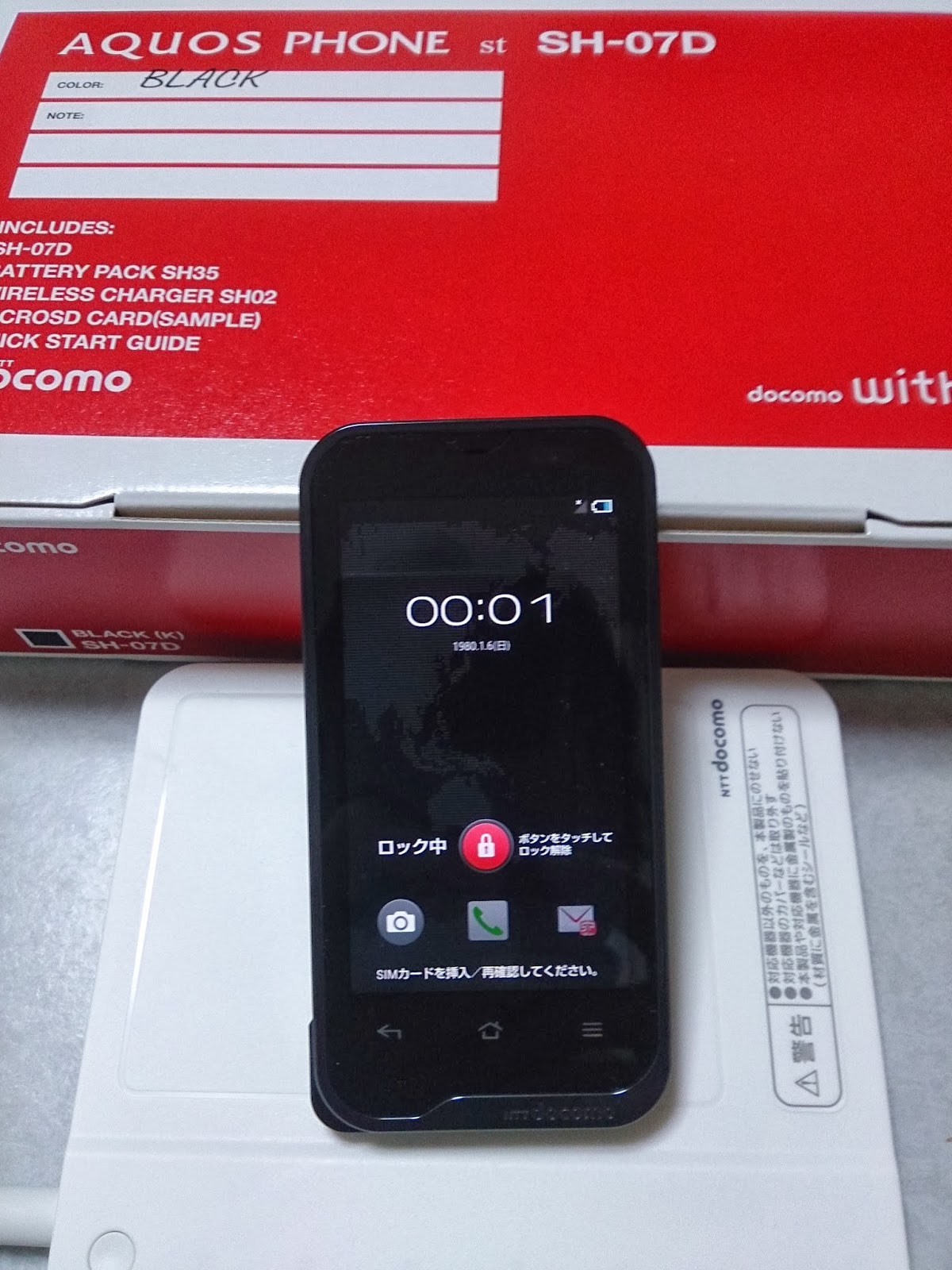
SH-07D 使い始めて2週間程度の感想

ドコモオンラインショップで3,150円+送料(ポイントで買ったので実際は500円程度)で購入したSH-07D。
通話用の小型端末として期待をして購入したのだが、今日までの使用感としては非常に満足。ここまでで気がついた点を挙げてみる。

【電池持ち】
家の中ではWifi接続、外ではたまにBluetoothテザリング子機、基本は3G通信を行わず電話待機のみの使い方であるが、電池持ちが良すぎる。とても素晴らしいと思う。ガラケー並にもっていると言っても過言ではない。

【画面】
快晴の昼間でも画面の内容を認識できるレベル。

【防水】
濡らしてないからわからない。

【ワンセグ】
電波の入りも画面もまずまず。使えなくない感じ。

【おサイフケータイ】
未使用。

【通話の品質】
端末が小さいせいか音漏れしてる気がするけど、相手の声は聞き取りやすい。長電話はまだ試してないけど、軽いから助かると思う。

【筐体】
軽い。
それなりに小さい。
持ちやすい。
横のボタンで音楽が鳴らないよう「Mnsic'n Player」を無効化済み。

【処理速度】
複雑な処理はさせていないが、今のところフリーズもなく快適。

重たい作業をがっつりさせる端末でないことを理解しつつ使う分にはとてもいい端末だと思う。

2014年3月13日木曜日

HTL22 auオプションをどんどん解約

HTL22購入時につけたオプションは当月のみつけていればOKとのことだったので、どんどん外していく。

以下は外せる場所のメモ。

・ビデオパス
・ブックパス
・うたパス
→http://pass.auone.jp/pass_member/?medid=qaplus&srcid=spass&serial=16001

・au通話定額24
・通話ワイド24
→auサポートから

・電話基本パック
→auサポートから

・LTENET
→問い合わせ(SIMの入ったHTL22から157へ電話)

・050plus
→アプリ内の「メニュー」→「設定」→「管理メニュー(お客様情報・留守電設定)」→「サービスの解約手続き」

さほど難しいということはない。
LTENETがなぜ電話対応なのかはよくわからない。

これで4月からは1000円で維持出来る。

SH-07D ドコモオンラインショップのスプリングバーゲンで購入

ドコモオンラインショップでスプリングバーゲンという機種変祭りを行っている。
https://www.mydocomo.com/onlineshop/special/spring_bargain/

この中で昔狙っていた端末があったので、この度手に入れた。

SH-07Dを普通に買うと4万以上するが、今回の祭りでは3150円+送料ということで、かなり安く手に入った。FOMAのスマートフォンが今後も出てこないような気がするので、このタイミングで新品が手に入ったのはうれしい。

とはいえ型落ちモデルでシングルコアの端末なので、ハードな使い方はまず出来ない。
基本的には通話専用、もしくはおサイフの役割を担ってもらうような感じになると思う。

到着後すぐにアップデートし初期化しプリインストールアプリの削除を行った。
削除したアプリは以下。

Androidライブ壁紙
docomo Wallpaper
docomo Wi-Fiかんたん接続
Exchangeサービス
Fireworks
Google+
Googleテキスト読み上げエンジン
iコンシェル
iコンシェルコンテンツ
MediaSee
Mnsic'n Player(これを無効化すると再生ボタンで曲が勝手に流れることはなくなる)
SDカードバックアップ
オートGPS
おまかせアルバム
しゃべってキー入力
しゃべって検索
スケジュール&メモ
ドコモサービス
ドコモバックアップ
ドコモ位置情報
ドコモ位置情報SUB
ブラックホール
マジックスモーク壁紙
メール
遠隔サポート
辞書
辞書
即メモ
歩数計
泡


数値の割にはサクサク動いていてストレスはない。
というより端末にストレスをあまり与えないようにしているので、それは当たり前なのかもしれない。

この程度の使い方だと電池がとんでもなく持つ。

2014年2月16日日曜日

HTL22 LTEフラットの解約の予約

メイン回線としては考えていない、HTL22の回線。
ということで、まずは一番高額なLTEフラットの解約の予約申し込みをした。

今回はauお客様サポートから手続きを行った。

1. auお客様サポートにログイン

2. 「契約の確認・変更」をクリック

3. 「契約内容を確認 / 変更する」をクリック

4. 回線の番号をクリック

5. 「料金割引サービス」横の「変更」をクリック

6. 「従量プランへ変更」にチェックを入れ、「次へ」をクリック 

7. 「次へ」をクリック

8. 確認して

9. 終了


思っていた以上にわかりやすかった。

HTL22 MNPでもらってきた

題名の通りMNPでHTL22をいただいてきた。

タダでキャッシュバックまでもらえるなんて、HTCはどうしてこういった扱いを受けるんだろうか。

メイン回線としては考えていないが、遊べそうな端末なので、端末自体は利用を続けようと思う。


回線速度はなかなか。

パフォーマンスも素晴らしい。

2013年11月22日金曜日

IMoNIWakeUp 便利なアプリの登場 → サービス終了

これは本当に便利。
SPモードメールではなくiモードメールのお話。
私はHT-03AからのAndroiderなので、契約も未だにimode+imode.netである。
今回はこの契約でiモードメールを未だに使っていて、なおかつSIMフリー端末・SIM無し端末などでiモードメールをほぼリアルタイムに受信できるようにしてみた。

してみたと言っても以下のサイトを参考にさせてもらっただけ。

個人的に上記サイトと違うことをしたり、困ったのは以下の通り。
・GAEセットアップにて音声ガイダンスを使用して[account code]を入手した。
・64ビットのPythonをインストールして[Google App Engine Launcher]を起動した際、Pythonがないと怒られた。[Edit]-[Preferences]でPythonの場所を指定する必要があった。
・[app.yaml]の「application: *******」という記述の部分で、「:」の後に半角スペースは絶対に必要。半角スペースがない場合[Deploy]等ボタンが押せない。

違いはこのくらいで、後は手順の通りやっていたらなんとかなった。
これでいつでもSIMフリー端末などに浮気できる。

世の中には本当にすごいことを考えてくれる人がいる。
なお有料機能を購入しなければ、自動受信にはならない。ただ有料機能を購入していなくても、メールが受信されている場合はIMoNIWakeUpが起動するので、まずは受信の際に起動するのかどうかを確認してみるといい。
有料機能は100円支払うと使えるようになる。
ログを見る限り、約1分周期で確認を行なっているようなので受信まで最大1分ほど時間がかかると思う。

今のところ気になっているのは以下の2つのこと。
・端末を変更した際どのような手順が必要になるか。
・受信した瞬間に対象端末で圏外もしくはフライトモードな時にどのような動きになるか。

この辺はこれからゆっくりと試していこうと思う。

----------------------
2013/11/22
docomo新着チェッカーの停止のため、この便利なアプリの使用ができなくなってしまった。GMailでSPモードメール受信を本格検討するときが来たようだ。
imoniwakeupの止め方についても以下URLに記載がある。
http://tldsjp.net/index.php?android%2Fimoniwakeup


2013年11月14日木曜日

ubuntu12.04 Android SDKをインストールする

Windows環境だけでなく、ubuntuからもADBとかが使えると嬉しいなと思い、Android SDKを入れていく。

準備するものは以下
・動いているubuntu
・JDK
・Android SDK

まずは以下からAndroid SDKをダウンロードしてくる。
ubuntuでアクセスすると「Download the SDK ADT Bundle for Linux」と見えるので、そこをクリックしてダウンロードするか、下のほうの「DOWNLOAD FOR OTHER PLATFORMS」から該当するものをダウンロードする。

次にJDK。
と、いいたいところだが、自分の環境ではすでにインストールされていたので、飛ばす。
最新のほうがいいとは思うが、とりあえずコマンドラインで「java」と入力して、コマンドが動いてる風だったらとりあえずOKだと思われる。

次にダウンロードしたSDKを展開する。
tgzファイルかとおもいきや、「abt-bundle-linux-x86-20131030.zip」ということなので、GUIで展開した。
展開されたフォルダを以下にリネームして保存した。
ディレクトリ    :/home/(ユーザー名)/android/
出来たフォルダ :android-sdk

最後にPATHを通す作業。
以下コマンドを実施した。
:~$ echo 'export PATH=$PATH:android/android-sdk/sdk/platform-tools/' >> .bashrc
~$ source ~/.bashrc

コマンドで「adb」を実施して、動いてる風なら作業完了。