IISはいつまで経ってもNLBが推奨でMSFCを利用する感じにならない。
Webサーバーなら複数台でNLBで負荷分散すべきとは思うが、FTPはちょっと違うのでは・・・と思うが。
とはいえMSが紹介している方法もあるので、今回はこれを実践してみた。
http://support.microsoft.com/kb/974603/ja-jp
ここで出てくるリソースは以下。
1号機 : CLFS01
2号機 : CLFS02
IISFTPがのるクラスターサービス名 : CLCL02
[対象 : CLFS01、CLFS02]
まずは1号機、2号機共にFTPの役割(FTPサーバー、FTPサービス、FTP拡張)をインストールする。
[対象 : CLCL02(操作はどっちからでもいい)]
MSFCのIISFTPをのせるサービスに登録したディスク上(今回はGドライブ)にIIS共有設定を格納するための共有フォルダ(今回はG:\ftp\ftpsetting)を用意する。
この時点でMSFCの管理画面はこんな様子。
[対象 : CLFS01]
次に1号機のIISマネージャーで、「サーバー名」をクリックして、「管理」-「共有構成」をクリックし、右側の「構成のエクスポート」をクリックする。[対象 : どっちでもいい]
物理パスでエクスポート場所を指定して、暗号化キーを入力して「OK」をクリックする。
続いて、「管理」-「共有構成」画面で、「共有構成の有効化」をチェックし、その下の「物理パス」、アクセスする「ユーザー名」、「パスワード」を入力して、「適用」をクリックする。
「適用」をクリックすると、「暗号化キー パスワード」を求められるので、入力して「OK」をクリックする。
その後IISマネージャーを再起動するよう促されるので、IISマネージャーを閉じて、再度開きなおす。
あとは、その他のIIS設定や、FTPサイトを作成する。
※FTPサイトは、クライアントアクセスポイントと同じ名前にすること。
[対象 : CLFS02]
2号機のIISマネージャーで、「サーバー名」をクリックして、「管理」-「共有構成」画面で、「共有構成の有効化」をチェックし、その下の「物理パス」、アクセスする「ユーザー名」、「パスワード」を入力して、「適用」をクリックする。
その後は1号機の場合と同じく、暗号化キーを入力して、IISマネージャーを再起動する。すると、1号機で設定したIISの設定や、FTPサイトが反映された状態になっている。
[対象 : CLFS01、CLFS02]
次にオフラインファイルの設定を行うため、サーバーマネージャーから「デスクトップ エクスペリエンス」機能をインストールする。ついでに「インクと手書きサービス」もインストールされる。インストール後は再起動する。
再起動後に、「コントロール パネル」-「すべてのコントロール パネル」-「同期センター」から、「オフラインファイルの管理」を開く。そこで「オフラインファイルを有効にする」をクリックする。
※ここで再起動が促されるが、再起動は行わないこと
再起動を行う前に以下のコマンド実行し、キャッシュを読み取り専用にする。
> REG ADD "HKLM\System\CurrentControlSet\Services\CSC\Parameters" /v ReadOnlyCache /t REG_DWORD /d 1 /f
ここで再起動を行う。
再起動後にIIS設定が格納された共有フォルダを右クリックして、「常にオフラインで使用する」をクリックする。
※共有フォルダにアクセスする際は、対象のリソースを保持していないこと。1号機で設定する場合には2号機にリソースがあり、2号機を設定する場合には1号機にリソースがあること。
次にオフラインファイルのスケジュールを設定してオフラインファイル関連は終了。
[対象 : CLCL02(操作はどっちからでもいい)]
高可用性を実現するためのVBSファイルをリソースとして追加する。以下URLの下の方にあるVBSをコピーしてテキストに貼り付けて、「Clusftp7.vbs」という名前にして(実際にはなんでもいいけど)、「%systemroot%System32\Inetsrv」フォルダに保存しておく。
http://support.microsoft.com/kb/974603/ja-jp
汎用スクリプトを登録する。
「%systemroot%System32\Inetsrv\Clusftp7.vbs」を指定する。
登録されると以下のようになる。(最初オフラインになっているので、オンラインにすること)
試しに、以下コマンドでFTPSVCを停止させてみると、先ほど登録した汎用スクリプトが失敗状態となり、FTPSVCサービスを立ち上げ、クライアントアクセスポイントと同じ名前のFTPサイトを起動してくれるようになっている。
とてもめんどうだが、これがIISFTP7.5をMSFCにのせる方法らしい。FTPだけでもMSFCに簡単にのせられるようにしてほしい。
2015年2月25日水曜日
WindowsServer2008R2 IISFTP7.5をMSFCにのせる


2014年11月26日水曜日
WindowsServer2008R2 MSFC 構築時のエラーと対処
MSFC構築にあたりいくつかエラーが出たのでまとめ。
今回は、DomainUsersのアカウントでMSFCを構築する場合の問題。
まずは以下のように、「サーバー’***’の管理者特権がありません。」や「OpenService ‘RemoteRegistry’に失敗しました。」の場合。


これは、サーバーのローカルAdministratorグループに所属していない時におこる現象なので、構築用のDomainUserをローカルAdministratorグループに所属すれば問題解決。
次に、「***’の有効なコンピューターオブジェクトが見つかりました。・・・」パターン。
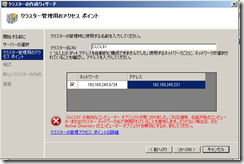
これは読んだとおりに、すでに存在するコンピューターオブジェクトを無効にするか削除することで問題解決。予めコンピューターオブジェクトを作成していると起こりやすそうな問題。
次に、「クラスター作成中にエラーが発生しました。・・・」パターン。

これは予め作成していたコンピューターオブジェクトにDomainUserが編集したりする権限がない場合に起こる問題。
これはADの「Active Directory ユーザーとコンピューター」にて、「拡張機能」を有効にした状態で対象のコンピューターオブジェクトを右クリックし「プロパティ」を開き「セキュリティ」タブでDomainUserを追加し、「フルコントロール」をチェックすれば問題解決。以下のような感じ。

今回はこれで終わり。また問題があれば記載する予定。
今回は、DomainUsersのアカウントでMSFCを構築する場合の問題。
まずは以下のように、「サーバー’***’の管理者特権がありません。」や「OpenService ‘RemoteRegistry’に失敗しました。」の場合。


これは、サーバーのローカルAdministratorグループに所属していない時におこる現象なので、構築用のDomainUserをローカルAdministratorグループに所属すれば問題解決。
次に、「***’の有効なコンピューターオブジェクトが見つかりました。・・・」パターン。

これは読んだとおりに、すでに存在するコンピューターオブジェクトを無効にするか削除することで問題解決。予めコンピューターオブジェクトを作成していると起こりやすそうな問題。
次に、「クラスター作成中にエラーが発生しました。・・・」パターン。

これは予め作成していたコンピューターオブジェクトにDomainUserが編集したりする権限がない場合に起こる問題。
これはADの「Active Directory ユーザーとコンピューター」にて、「拡張機能」を有効にした状態で対象のコンピューターオブジェクトを右クリックし「プロパティ」を開き「セキュリティ」タブでDomainUserを追加し、「フルコントロール」をチェックすれば問題解決。以下のような感じ。

今回はこれで終わり。また問題があれば記載する予定。
登録:
投稿 (Atom)