現在自宅にはFreeNASで作ったファイルサーバーがあり、そのファイルサーバーとメインで利用するPCのデータの同期にMS標準コマンドの「robocopy」を利用している。
オプションとその意味を忘れないためにメモしておく。
コマンド全体
robocopy /mir /w:0 /r:0 /tee /np /XA:sh /MT:4 /FFT /LOG+:"%logfile%" %MOTO1% %SAKI1%
robocopy・・・これが同期するコマンド
/mir・・・2つのフォルダを完全に同期
/w:0・・・再試行するまでの時間(秒)→この場合は待ち時間0秒で、指定なしだと30秒が既定
/r:0・・・リトライの回数→この場合はリトライ0回、指定なしだと1000000回(やりすぎでしょ・・・)
/tee・・・バックアップの結果をログファイルに書きつつコマンドプロンプトにも表示する
/np・・・バックアップ中の進行状況を表示しない→ログが汚れるので
/XA:sh・・・除外するファイル属性の指定→この場合システムファイルと隠しファイルを除外している
/MT:4・・・マルチスレッドの指定→この場合4スレッドだが、恩恵を感じたことはない
/FFT・・・バックアップ元と先のファイルの更新時間を比較する時、2秒の誤差を許容
/LOG+:"%logfile%" ・・・ログの出力、「+」をつけると追記になるので、ファイルが増えてもいい人はいらない
%MOTO1%・・・同期元、これが絶対先
%SAKI1%・・・同期先、これが後
便利な機能ではあるが、同期元と同期先が逆になると悲劇を生むのでご注意を。
2019年7月27日土曜日
2016年6月22日水曜日
Active Directory WS08R2で作られたドメイン環境にWS12R2のDCを追加(スキーマ拡張も)
前回WS08R2でドメインを構築した。
http://harablo2012.blogspot.jp/2016/06/active-directory-windowsserver2008r2.html
というわけでWS12R2のDCをこの環境に突っ込んで見る。
スキーマはどうやら勝手に上がるようなので、昔のように事前にadprepとかでなんとかする必要はないご様子。
1,まずはDNSの設定(今ADやってるところをメインに、自分のアドレスも追加しておく)
2,機能と役割の追加(DCPROMOを禁止されたようで・・・)
3,とりあえずADとDNSの機能を追加
※ADやDNSを追加すると勝手に機能も追加される
4,「次へ」
5,「次へ」
6,「インストール」
7,インストール後にサーバー マネージャー開くと通知にびっくりマークがあるので、クリックしてドメコンに昇格するを選ぶ
8,「既存ドメインにドメイン コントローラー」を追加するにチェックをいれ、ドメイン名を入力して、「選択」をクリックする。
9,とりあえずドメイン管理者の名前を入力しておく
10,対象ドメインを選んで「OK」
11,「次へ」
12,「グローバル カタログ」(にするなら)にチェックが入っているのを確認して、ディレクトリ サービス復元モードのパスワードを入力して「次へ」
13,「次へ」
14,レプリケート元を選んで「次へ」
※どうしても好きなDCからじゃないとレプリケートする気にならない場合は選んで
15,DCにまつわるファイルをどこに置くかを決めたら「次へ」
16,「次へ」
17,サマリーを見つめて「次へ」
18,検査後に「インストール」
※検査失敗したらエラーメッセージにしたがって再確認する
19,インストール後に再起動を促されるので再起動
20,インストール結果は短い時間だけど見れる
21,再起動後にスキーマの確認をすると確かに「69」に上がってる
ドメコン昇格後には以下の確認しておけばとりあえずいいのかな
・nslookupでDNSの確認
・ipconfig /allでネットワーク設定確認
・dcdiag
・netdom query fsmo
・repadmin /showrepl
・repadmin /replsum localhost /bysrc /bydest
・dcdiag /test:dns


2015年5月19日火曜日
WindowsServer WSUSクライアントの設定(ドメイン不参加時)
ドメインに参加しない場合のWSUSのクライアント側の設定についてメモ。
ちなみにOSインストールしたてで何もしてないことが前提。
1. レジストリにまだ何もないことを確認。
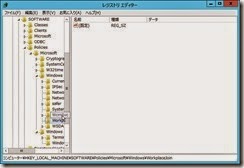
2. ローカルグループポリシーの[コンピューターの構成]-[管理用テンプレート]-[Windows コンポーネント]-[Windows Update]を開き、[イントラネットの Microsoft 更新サービスの場所を指定する]で以下のような感じで設定を行う。

3. 有効になっていることを確認する。

4. レジストリに登録されていることを確認する。


ちなみにOSインストールしたてで何もしてないことが前提。
1. レジストリにまだ何もないことを確認。

2. ローカルグループポリシーの[コンピューターの構成]-[管理用テンプレート]-[Windows コンポーネント]-[Windows Update]を開き、[イントラネットの Microsoft 更新サービスの場所を指定する]で以下のような感じで設定を行う。

3. 有効になっていることを確認する。

4. レジストリに登録されていることを確認する。


WindowsServer NTPの設定
ドメイン参加すれば自然とADをNTPサーバーとして扱うが、ドメイン参加しない場合の設定方法をメモ。
1. サービス「Windows Time」の状況を確認

2. 1で手動になっている場合は以下コマンドで自動開始にする。
> sc config w32time start=delayed-auto
> net start w32time
この状況でもう一度サービス確認をして[実行中]で[遅延開始]になっていることを確認する。

3. ローカルグループポリシーの[コンピューターの構成]-[管理用テンプレート]-[システム]-[Windows タイム サービス]-[タイム プロバイダー]を開き、[Windows NTP クライアントを有効にする]を有効にして、[Windows NTP クライアントを構成する]で以下のような感じで設定を行う。


4. 以下コマンドを実行し、同期や確認を行う。
> net stop w32time
> net start w32time
> w32tm /resync /nowait
> w32tm /query /peers
> w32tm /query /source
5. レジストリを確認して設定されていることを確認する。

2013年11月30日土曜日
WindowsServer2012 フォルダーリダイレクトを設定する
移動ユーザープロファイルと関係性が高いのがフォルダーリダイレクト。

2. 「Share」フォルダー下にフォルダーリダイレクト先である「FolderRedirect」フォルダーを作る

3. ポリシーを作成する

4. 今回はいろいろ出来るんだが、「基本 - 全員のフォルダーを同じ場所にリダイレクトする」を選択する

5. 「ルート パスの下に各ユーザーのフォルダーを作成する」を選択し、ルート パスを設定する
 この設定をすると、以下のようなフォルダー構成となる。
「ルートパス」-「ユーザー名」フォルダー - リダイレクトするフォルダー
6. その他に「ユーザーにデスクトップに対して排他的な権限を与える」からチェックを外し、フォルダーを作成したユーザー以外でもリダイレクト先のフォルダーにアクセスできるようにする

7. ここまではデスクトップの設定だったが、他にもリダイレクトしたいフォルダーがあれば、設定をしていく

8. 今回は「デスクトップ」「ドキュメント」「ダウンロード」について設定を行った


9. これを「ProfileTestUsers」にリンクした

以下は初めてユーザーがログオンしてきた様子

ユーザー名フォルダーの下に設定したフォルダーが作成されている


移動ユーザープロファイルは動作を見ていると分かる通り、ログオンのたびにプロファイルをすべてダウンロードし、ログオフのたびにプロファイルをすべてサーバーにアップロードする方式。
どのパソコンを使ってログオンしても同じ環境は使えるが、これではプロファイル内にとんでもなく重たいファイルをもたせている場合に、ネットワークの負荷増大は避けられない。
それを解消できるかもしれないのが、フォルダーリダイレクト。これは、プロファイル内の特定のフォルダーをどこか違う場所のフォルダーにリダイレクトできるというもの。
例えば共有ファイルサーバーなんかに、「デスクトップ」フォルダーを作って、これをユーザーのデスクトップフォルダーとしてリダイレクトしようという話。
フォルダーリダイレクトについて、ログオン/ログオフ時のダウンロード/アップロードは発生しない。ただし、ファイルを保存した瞬間に別の場所にアップロードされるので、まったくダウンロード/アップロードが発生しないわけではない。
これはこれで、どのパソコンを使っても指定したフォルダーについては同じ環境を利用できるというもの。
設定については以下に書いていく。
ちなみに、以下の環境を使って、フォルダーリダイレクトも行う。
1. 共有ファイルサーバーにフォルダーリダイレクト先となるフォルダーを作っていく
前回のユーザープロファイルと同じフォルダーを利用する
2. 「Share」フォルダー下にフォルダーリダイレクト先である「FolderRedirect」フォルダーを作る
3. ポリシーを作成する
4. 今回はいろいろ出来るんだが、「基本 - 全員のフォルダーを同じ場所にリダイレクトする」を選択する
5. 「ルート パスの下に各ユーザーのフォルダーを作成する」を選択し、ルート パスを設定する
「ルートパス」-「ユーザー名」フォルダー - リダイレクトするフォルダー
6. その他に「ユーザーにデスクトップに対して排他的な権限を与える」からチェックを外し、フォルダーを作成したユーザー以外でもリダイレクト先のフォルダーにアクセスできるようにする
7. ここまではデスクトップの設定だったが、他にもリダイレクトしたいフォルダーがあれば、設定をしていく
8. 今回は「デスクトップ」「ドキュメント」「ダウンロード」について設定を行った
9. これを「ProfileTestUsers」にリンクした
以下は初めてユーザーがログオンしてきた様子
ユーザー名フォルダーの下に設定したフォルダーが作成されている
ちなみにログオフすると、移動ユーザープロファイル内には、「デスクトップ」「ドキュメント」「ダウンロード」がない状態となった
ユーザープロファイルの場合は出来上がったプロファイルフォルダーを削除しても、問題なく(情報が消えるので問題はあるが)新規ユーザープロファイルフォルダーが再作成されるが、フォルダーリダイレクト先のフォルダーを消してしまった場合はオフラインファイルのせいで再作成を邪魔されたり、ポリシーを「gpupdate /force」でかけ直したりと面倒くさそう。・・・いつかまとめるか・・・
WindowsServer2012 移動ユーザープロファイルを設定する(やり直した編)
見づらいので書きなおす。

2. コンピュータオブジェクトを「ProfileTestComputers」に移動させる

3. ユーザーを作成する。また、セキュリティグループも作成する

4. プロファイル パスを設定する


6. プロファイル格納用フォルダーを作成する

7. 共有アクセス権を設定しつつ、共有フォルダーにする

8. ユーザープロファイル格納用のフォルダーを作成しておく

9. 以下のグループポリシーをすべて有効にする
・Adminisrtators セキュリティグループに移動ユーザプロファイルを追加する
・移動プロファイルフォルダのユーザー所有権を確認しない
・一時記憶された移動プロファイルのコピーを削除する

10. コンピュータオブジェクトにもユーザーオブジェクトにも適用したいので、作成したポリシーを「ProfileTest」OUにリンクさせる

以下は初めてユーザーがログオンしてきた場合の様子

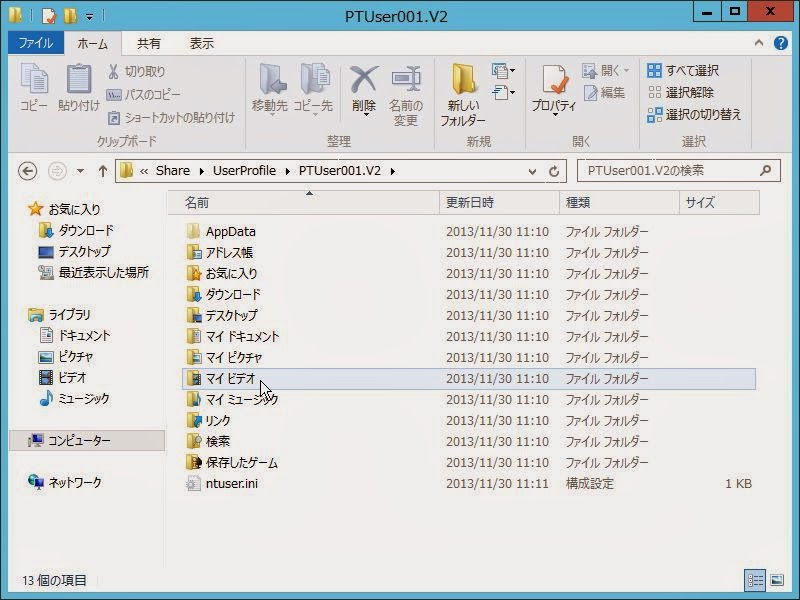
まだ中身は何もないが

ユーザーがログオフすると、情報がアップロードされてくる
1. OUを準備
今回は「ProfileTest」というOUの下に、「ProfileTestComputers」というコンピュータオブジェクトを登録するOUと、「ProfileTestUsers」という移動ユーザープロファイルしたいユーザーを登録するOUを所属させた
2. コンピュータオブジェクトを「ProfileTestComputers」に移動させる
3. ユーザーを作成する。また、セキュリティグループも作成する
4. プロファイル パスを設定する
5. セキュリティグループにも所属させる
6. プロファイル格納用フォルダーを作成する
8. ユーザープロファイル格納用のフォルダーを作成しておく
9. 以下のグループポリシーをすべて有効にする
・Adminisrtators セキュリティグループに移動ユーザプロファイルを追加する
・移動プロファイルフォルダのユーザー所有権を確認しない
・一時記憶された移動プロファイルのコピーを削除する
10. コンピュータオブジェクトにもユーザーオブジェクトにも適用したいので、作成したポリシーを「ProfileTest」OUにリンクさせる
以下は初めてユーザーがログオンしてきた場合の様子
まだ中身は何もないが
ユーザーがログオフすると、情報がアップロードされてくる
同じユーザー名で複数のパソコンで入ってる場合どうなるんだろうか・・・
登録:
投稿 (Atom)