どうしても証明書が必要なため、ADCSの機能を利用して証明書を発行することにした。
手順は以下。
1, ADCSのインストールと構成
※構成はデフォルトにしている
2, 証明書テンプレートを作成する
テンプレートの複製を行う
テンプレートの名前を決める
秘密キーのところはチェックを入れる
Webアクセスして発行するためアクセス権は変更しておく
3, 証明書をインストールする
※httpsでアクセス出来るようにIISの設定を行っておくこと
https://○○○/CertSrv へアクセスし、[証明書を要求する]をクリック
[証明書の要求の詳細設定]をクリック
[このCAへの・・・]をクリック
ドロップダウンリストから先ほど作成したテンプレートを選択し、名前を記入し発行する
[送信]をクリックする
[この証明書のインストール]をクリック
4, 証明書をエクスポートする
秘密キーのエクスポートをする
パスワードを入力する
5, WEBサーバーのローカルコンピューターに証明書をインポートする
これで証明書の発行からWebサーバーへ登録までが完了
2014年6月7日土曜日
WindowsServer2012R2 証明書サーバーを構築し証明書を発行する


WindowsServer2012R2 RemoteAppを使える環境を構築してみる
表題の通りだが、WindowsServer2012R2でRemoteAppを使える環境を構築していく。
今回検証にあたって利用するOSはサーバーはWindowsServer2012R2Standard評価版で、ホスト名や役割は以下の通り。
RDSAD01・・・AD、DNS、証明書、DHCPサーバー
RDSSH01・・・リモートデスクトップセッションホストサーバー
RDSSH02・・・リモートデスクトップセッションホストサーバー
RDSSB01・・・リモートデスクトップ接続ブローカーサーバー
RDSWE01・・・リモートデスクトップWebサーバー
RDSCL01・・・クライアント(Windows7)、IPアドレスはDHCPから受け取る
ドメイン名:rdtest.local
めんどうなことにならないよう、WindowsFireWallは全部無効にしている。
今回の構築の流れは以下の通り。
1, 全てのマシンにOSをインストールし、IPアドレス、ホスト名等OSの基本設定をひと通り行う。
2, RDSAD01にAD、DNS、DHCPサーバーをインストールし、ドメインコントローラーに昇格させる。
3, DHCPのスコープを作成し、サービス開始する。
4, 全サーバーとクライアントをドメイン(rdtest.local)に参加させる。
5, パスワードの変更などを求められるとうっとおしいので、PasswordPolicyをゆるゆるに変更し、グループポリシーでFirewallの無効化を行う。
6, RDSAD01にADCSをインストールし、今回必要な証明書を発行し[RDSWE01]にインポートする。詳細は以下。
http://harablo2012.blogspot.jp/2014/06/windowsserver2012r2_725.html
7, 各サーバーに役割をインストールする
※インストール時に自動的に入ってくるものは全部インストールすること
RDSSH01・・・リモートデスクトップセッションホスト
RDSSH02・・・リモートデスクトップセッションホスト

RDSSB01・・・リモートデスクトップ接続ブローカー

RDSWE01・・・リモートデスクトップWebアクセス

8, 全サーバーでサーバーマネージャーの[管理するサーバーの追加]今回登場する全てのサーバーを登録する

9, どのサーバーからでもよいので、サーバーマネージャーから[役割と機能の追加]を行う。
10, [リモートデスクトップサービスのインストール]を選択して次へ

11, セッションブローカーに間違いが無いことを確認してデフォルトのまま次へ

12, [セッションベースの・・・]を選択して次へ

13, 次へ

14, ブローカーサーバーが選択されていることを確認して次へ
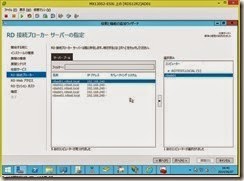
15, Webアクセスサーバーを選択して次へ

16, セッションホストサーバーを選択して次へ

17, 終わったら閉じる

18, [展開プロパティの編集]を行う
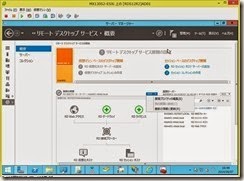
19, 証明書を登録する

20, コレクションを作成しアプリケーションを公開する
※ここまでにグループやユーザーは整理しておいたほうがよい

21, DNSにウェブアクセス用のレコードを登録する

22, クライアントから以下のURLにアクセスする
https://DNSに登録したレコード/RDWeb

23, ユーザー名とパスワードを入れた後の画面でアプリケーションを実行できる

24, また、コントロールパネルの[RemoteAppとデスクトップ接続]で以下URLを入力することでブラウザ越しでなくともアプリケーションを起動できる
https://DNSに登録したレコード/RDWeb/Feed/webfeed.aspx


![RDS2012R2_000022_thumb[1]](https://blogger.googleusercontent.com/img/b/R29vZ2xl/AVvXsEiyfh5rdFbIX3NMNEqqKcE1TdcucL8XIkvTrFe3eMdQhDTtGXG18ee07EWJ95NZ4ION0JGfQDVk8O6bHpL2Sjf7Ygh4FnNZu8ERUWcSShddCNoM6y0qxeuRUmAFS2x8DA2zI19_CH4NRaop/?imgmax=800 "RDS2012R2_000022_thumb[1]")
途中でおかしくなったりして修正しつつやっているので、おかしいところもありそうだが、流れとしてはこんな感じ。
今回検証にあたって利用するOSはサーバーはWindowsServer2012R2Standard評価版で、ホスト名や役割は以下の通り。
RDSAD01・・・AD、DNS、証明書、DHCPサーバー
RDSSH01・・・リモートデスクトップセッションホストサーバー
RDSSH02・・・リモートデスクトップセッションホストサーバー
RDSSB01・・・リモートデスクトップ接続ブローカーサーバー
RDSWE01・・・リモートデスクトップWebサーバー
RDSCL01・・・クライアント(Windows7)、IPアドレスはDHCPから受け取る
ドメイン名:rdtest.local
めんどうなことにならないよう、WindowsFireWallは全部無効にしている。
今回の構築の流れは以下の通り。
1, 全てのマシンにOSをインストールし、IPアドレス、ホスト名等OSの基本設定をひと通り行う。
2, RDSAD01にAD、DNS、DHCPサーバーをインストールし、ドメインコントローラーに昇格させる。
3, DHCPのスコープを作成し、サービス開始する。
4, 全サーバーとクライアントをドメイン(rdtest.local)に参加させる。
5, パスワードの変更などを求められるとうっとおしいので、PasswordPolicyをゆるゆるに変更し、グループポリシーでFirewallの無効化を行う。
6, RDSAD01にADCSをインストールし、今回必要な証明書を発行し[RDSWE01]にインポートする。詳細は以下。
http://harablo2012.blogspot.jp/2014/06/windowsserver2012r2_725.html
7, 各サーバーに役割をインストールする
※インストール時に自動的に入ってくるものは全部インストールすること
RDSSH01・・・リモートデスクトップセッションホスト
RDSSH02・・・リモートデスクトップセッションホスト

RDSSB01・・・リモートデスクトップ接続ブローカー

RDSWE01・・・リモートデスクトップWebアクセス

8, 全サーバーでサーバーマネージャーの[管理するサーバーの追加]今回登場する全てのサーバーを登録する

9, どのサーバーからでもよいので、サーバーマネージャーから[役割と機能の追加]を行う。
10, [リモートデスクトップサービスのインストール]を選択して次へ

11, セッションブローカーに間違いが無いことを確認してデフォルトのまま次へ

12, [セッションベースの・・・]を選択して次へ

13, 次へ

14, ブローカーサーバーが選択されていることを確認して次へ

15, Webアクセスサーバーを選択して次へ

16, セッションホストサーバーを選択して次へ

17, 終わったら閉じる

18, [展開プロパティの編集]を行う

19, 証明書を登録する

20, コレクションを作成しアプリケーションを公開する
※ここまでにグループやユーザーは整理しておいたほうがよい

21, DNSにウェブアクセス用のレコードを登録する

22, クライアントから以下のURLにアクセスする
https://DNSに登録したレコード/RDWeb

23, ユーザー名とパスワードを入れた後の画面でアプリケーションを実行できる

24, また、コントロールパネルの[RemoteAppとデスクトップ接続]で以下URLを入力することでブラウザ越しでなくともアプリケーションを起動できる
https://DNSに登録したレコード/RDWeb/Feed/webfeed.aspx


![RDS2012R2_000022_thumb[1]](https://blogger.googleusercontent.com/img/b/R29vZ2xl/AVvXsEjCfX8Mgbf1C4A3pXNwe3DiX-RxJADRfXaf6cKT2kPSC2O-0w-wLHuN4qGO_zRFb_kr1S6_qInn5SWqDfaybyyvRLS171w4sLL7ORffr4f4kenOmjr0XvGLFK1Uf7-fhPW2XGGRTfPvUnNo/s1600-h/RDS2012R2_000022_thumb%25255B1%25255D%25255B3%25255D.jpg "RDS2012R2_000022_thumb[1]")
途中でおかしくなったりして修正しつつやっているので、おかしいところもありそうだが、流れとしてはこんな感じ。
登録:
投稿 (Atom)