これまでドコモ本家のデータプランを利用してきたが、安い期間も終わり、今月が解約にお金がかからない月なので、これを解約することにした。
代わりはOCNモバイルONEのSMS対応版にすることにした。
いろいろとIIJと比較をして、なんとなくこっちを選んだ。BICSIMも検討していたのだが、公衆無線LANの範囲がキャンペーン終了したおかげでせまくなったということもあるが。
セットアップ等はこれから行い、速度の測定も早いうちに行う予定。
ただ昼間は期待できそうもない。
アンテナピクトを正常に表示させるためにSMS対応を、これからどんなスマートフォンを利用するか分からないので、とりあえずナノSIMを選択した。
2015年4月23日木曜日
OCN モバイル ONE SIMカード購入

2015年4月11日土曜日
AKAC-2P48A-BLK 余りポイントでdショッピング
ドコモポイントが余っていて使う方法を探していると、dショッピングが気軽でよいことがわかった。
品揃えや価格はAmazonやら楽天に勝っているようにはまったく見えない、というかほしい商品がなくてほしい商品を探すのに時間がかかってしまった。
その中で選んだのが、AKAC-2P48A-BLKという充電器。
充電用のポートが2個あり、高出力で、コンセントプラグが折りたためて、ということで購入してみた。
注文から2日くらいで届いたので届くスピードとしては普通に早い。
AKAC-2P48A-BLKについては思ったより大きいが、変な突起もなく持ち運べるので問題ない。また、スマートフォンやWiMAXルーターについても普通に充電出来ている。ただ、普通すぎて評価に困る製品だと思う。
価格も安いし迷ったらこれでもいいように思うが、もっとポートも多く合計最大出力が大きい製品もあるので、埋もれてしまいそうな気がする。Astell&Kern第2世代AKシリーズの急速充電に対応してるって情報が書いてあるが、これがどのくらいのアドバンテージがあることなのか分からない。
いずれにしてもまた新しい充電器が手に入るまでは持ち歩く。


GRATINA 番号維持のためにMNP
3月中にソフトバンクのプリモバイルをauのGRATINAに変更した。
特典は一括0円でCB10000円だった。下取り機種があればCBはもっと上がるご様子。
プランEでしばらくは200円台で寝かして、いじるのに飽きたら2円で維持していこうと思う。
最近のガラケーってマイクロUSBで充電できるものなのか・・・


2015年2月25日水曜日
WindowsServer2008R2 オフラインファイルのキャッシュを消し去る
オフラインファイル設定をしていて、やっぱいらないと思って消そうと思っても消えないキャッシュ。もう元の場所にはないのに、しつこく居座るキャッシュ。これを削除する。
キャッシュフォルダはどうやら「C:\Windows\CSC」フォルダな様子。
ただし、このままでは消えない。
まずは、オフラインファイルを無効化して再起動する。
再起動後に以下のコマンドを実行する。
> takeown /r /f C:\Windows\CSC
その後、フォルダが削除できる。
再度オフラインファイルを有効化する。
ER-8920 小型天ぷら鍋を購入
家でどうしても揚げ物をしたかったため、小さな天ぷら鍋ER-8920を購入した。
蓋もついてて、割と深めでよい。一度にたくさんの揚げ物はさすがに無理だが、一人暮らしにはちょうどよい。
油のは飛びっぷりも思っていたより少ない。しばらくはフライドポテトを自分であげる日々が続きそう。油の処理のことをまったく考えていなかった。


FireHD6 biglobeのNAD11のおまけが届いた
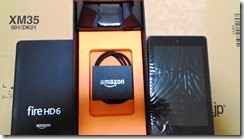
Fire HD 6が無事に届いた。
今のところroot取得もできない状態ではあるが(xdaではとれたとかいう噂もある)、うまいことAndroidアプリを移植させつつ普通に使えるようにしていこうと思う。
GooglePlayのインストール方法はYoutubeにのっていたような記憶が・・・
Googleと紐付いているほうが便利に使える気がする。
サイズとしては、まずまず。価格的にこれ以上薄くしたりするのも難しいのだと思う。
これから開発に期待。
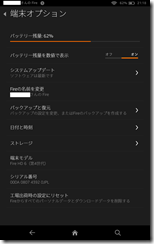
ついついシステムアップデートはしてしまった・・・



今のところroot取得もできない状態ではあるが(xdaではとれたとかいう噂もある)、うまいことAndroidアプリを移植させつつ普通に使えるようにしていこうと思う。
GooglePlayのインストール方法はYoutubeにのっていたような記憶が・・・
Googleと紐付いているほうが便利に使える気がする。
サイズとしては、まずまず。価格的にこれ以上薄くしたりするのも難しいのだと思う。
これから開発に期待。
ついついシステムアップデートはしてしまった・・・


WindowsServer2008R2 IISFTP7.5をMSFCにのせる
IISはいつまで経ってもNLBが推奨でMSFCを利用する感じにならない。
Webサーバーなら複数台でNLBで負荷分散すべきとは思うが、FTPはちょっと違うのでは・・・と思うが。
とはいえMSが紹介している方法もあるので、今回はこれを実践してみた。
http://support.microsoft.com/kb/974603/ja-jp
ここで出てくるリソースは以下。
1号機 : CLFS01
2号機 : CLFS02
IISFTPがのるクラスターサービス名 : CLCL02
[対象 : CLFS01、CLFS02]
まずは1号機、2号機共にFTPの役割(FTPサーバー、FTPサービス、FTP拡張)をインストールする。
[対象 : CLCL02(操作はどっちからでもいい)]
MSFCのIISFTPをのせるサービスに登録したディスク上(今回はGドライブ)にIIS共有設定を格納するための共有フォルダ(今回はG:\ftp\ftpsetting)を用意する。
この時点でMSFCの管理画面はこんな様子。
[対象 : CLFS01]
次に1号機のIISマネージャーで、「サーバー名」をクリックして、「管理」-「共有構成」をクリックし、右側の「構成のエクスポート」をクリックする。[対象 : どっちでもいい]
物理パスでエクスポート場所を指定して、暗号化キーを入力して「OK」をクリックする。
続いて、「管理」-「共有構成」画面で、「共有構成の有効化」をチェックし、その下の「物理パス」、アクセスする「ユーザー名」、「パスワード」を入力して、「適用」をクリックする。
「適用」をクリックすると、「暗号化キー パスワード」を求められるので、入力して「OK」をクリックする。
その後IISマネージャーを再起動するよう促されるので、IISマネージャーを閉じて、再度開きなおす。
あとは、その他のIIS設定や、FTPサイトを作成する。
※FTPサイトは、クライアントアクセスポイントと同じ名前にすること。
[対象 : CLFS02]
2号機のIISマネージャーで、「サーバー名」をクリックして、「管理」-「共有構成」画面で、「共有構成の有効化」をチェックし、その下の「物理パス」、アクセスする「ユーザー名」、「パスワード」を入力して、「適用」をクリックする。
その後は1号機の場合と同じく、暗号化キーを入力して、IISマネージャーを再起動する。すると、1号機で設定したIISの設定や、FTPサイトが反映された状態になっている。
[対象 : CLFS01、CLFS02]
次にオフラインファイルの設定を行うため、サーバーマネージャーから「デスクトップ エクスペリエンス」機能をインストールする。ついでに「インクと手書きサービス」もインストールされる。インストール後は再起動する。
再起動後に、「コントロール パネル」-「すべてのコントロール パネル」-「同期センター」から、「オフラインファイルの管理」を開く。そこで「オフラインファイルを有効にする」をクリックする。
※ここで再起動が促されるが、再起動は行わないこと
再起動を行う前に以下のコマンド実行し、キャッシュを読み取り専用にする。
> REG ADD "HKLM\System\CurrentControlSet\Services\CSC\Parameters" /v ReadOnlyCache /t REG_DWORD /d 1 /f
ここで再起動を行う。
再起動後にIIS設定が格納された共有フォルダを右クリックして、「常にオフラインで使用する」をクリックする。
※共有フォルダにアクセスする際は、対象のリソースを保持していないこと。1号機で設定する場合には2号機にリソースがあり、2号機を設定する場合には1号機にリソースがあること。
次にオフラインファイルのスケジュールを設定してオフラインファイル関連は終了。
[対象 : CLCL02(操作はどっちからでもいい)]
高可用性を実現するためのVBSファイルをリソースとして追加する。以下URLの下の方にあるVBSをコピーしてテキストに貼り付けて、「Clusftp7.vbs」という名前にして(実際にはなんでもいいけど)、「%systemroot%System32\Inetsrv」フォルダに保存しておく。
http://support.microsoft.com/kb/974603/ja-jp
汎用スクリプトを登録する。
「%systemroot%System32\Inetsrv\Clusftp7.vbs」を指定する。
登録されると以下のようになる。(最初オフラインになっているので、オンラインにすること)
試しに、以下コマンドでFTPSVCを停止させてみると、先ほど登録した汎用スクリプトが失敗状態となり、FTPSVCサービスを立ち上げ、クライアントアクセスポイントと同じ名前のFTPサイトを起動してくれるようになっている。
とてもめんどうだが、これがIISFTP7.5をMSFCにのせる方法らしい。FTPだけでもMSFCに簡単にのせられるようにしてほしい。


登録:
投稿 (Atom)