2013年11月30日土曜日

WindowsServer2012 移動ユーザープロファイルを設定する(やり直した編)

見づらいので書きなおす。

1. OUを準備
    今回は「ProfileTest」というOUの下に、「ProfileTestComputers」というコンピュータオブジェクトを登録するOUと、「ProfileTestUsers」という移動ユーザープロファイルしたいユーザーを登録するOUを所属させた

2. コンピュータオブジェクトを「ProfileTestComputers」に移動させる

3. ユーザーを作成する。また、セキュリティグループも作成する

4. プロファイル パスを設定する

5. セキュリティグループにも所属させる

6. プロファイル格納用フォルダーを作成する

7.  共有アクセス権を設定しつつ、共有フォルダーにする

8. ユーザープロファイル格納用のフォルダーを作成しておく

9. 以下のグループポリシーをすべて有効にする
・Adminisrtators セキュリティグループに移動ユーザプロファイルを追加する
・移動プロファイルフォルダのユーザー所有権を確認しない
・一時記憶された移動プロファイルのコピーを削除する

10. コンピュータオブジェクトにもユーザーオブジェクトにも適用したいので、作成したポリシーを「ProfileTest」OUにリンクさせる

以下は初めてユーザーがログオンしてきた場合の様子

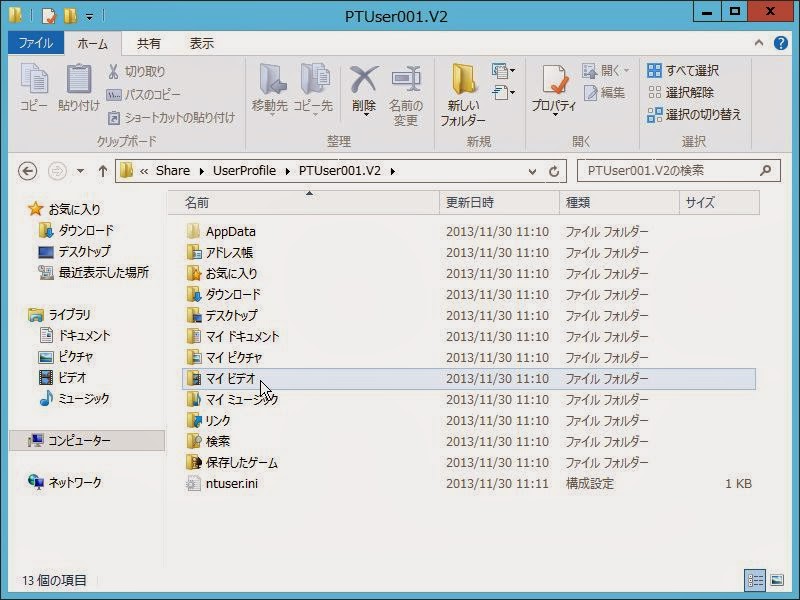
まだ中身は何もないが

ユーザーがログオフすると、情報がアップロードされてくる

同じユーザー名で複数のパソコンで入ってる場合どうなるんだろうか・・・

2013年11月28日木曜日

WindowsServer2012 移動ユーザープロファイルを設定する(手順模索編)

せっかくなので、移動ユーザープロファイルやフォルダーリダイレクトについても勉強してみる。
まずは移動ユーザープロファイルから。
ちょっと悩んでしまった。

1. まずはユーザープロファイル用のOUとオブジェクトを用意し、ユーザーはわかりやすく同OU内のセキュリティグループに所属させる

2. 共有フォルダーにするためのフォルダーを作成する(ここでは「Share」フォルダー)

3. 共有フォルダーのアクセス権を設定する(ここでは1で作ったセキュリティグループに対して変更と読み取りを設定)

4. 一応Administratorsにもフルコントロールを与える

5. ユーザーオブジェクトのプロパティから以下のようにユーザーのプロファイルの場所を指定する
    「\\共有サーバー\共有フォルダー\%username%」

6. グループポリシーを新たに作成し、「Adminisrtators セキュリティグループに移動ユーザプロファイルを追加する」を有効にする

7. この操作を行ったグループポリシーを、該当するユーザーのいるOUにリンクさせる

----------------------------------------------------------------------------------
これでは失敗だった。結局移動ユーザープロファイルそのものには成功したが、作られたフォルダーにAdministratorsの権限がなかった。

8. グループポリシーで「移動プロファイルフォルダのユーザー所有権を確認しない」を有効にする

9. グループポリシーで「一時記憶された移動プロファイルのコピーを削除する」を有効にする

10. クライアントPC格納用OUを作成しそれにグループポリシーをリンクしてみる

----------------------------------------------------------------------------------
これもまた失敗だった。結局移動ユーザープロファイルそのものには成功したが、作られたフォルダーにAdministratorsの権限がなかった。

11. Default Domain Policyと同じ場所にリンクさせる

----------------------------------------------------------------------------------
移動ユーザープロファイルはもちろん、プロファイルフォルダーへのアクセスもうまくできた。権限がついている状態。

12. ユーザーOUとクライアントPC格納用OUのどちらにもリンクさせる

----------------------------------------------------------------------------------
移動ユーザープロファイルはもちろん、プロファイルフォルダーへのアクセスもうまくできた。権限がついている状態。


ということでいろいろやったが、まとめると以下のような感じ。

○移動ユーザープロファイルの設定自体は、ユーザーオブジェクトのプロパティから設定する

○Administratorsグループのユーザーがプロファイルフォルダーにアクセスするため以下のグループポリシーを有効にする
    「Adminisrtators セキュリティグループに移動ユーザプロファイルを追加する」

○事前にプロファイルフォルダーをAdministratorsグループのユーザーなどが作成することも考慮し以下のグループポリシーを有効にする
    「移動プロファイルフォルダのユーザー所有権を確認しない」

○クライアントPCのローカルにゴミを残したくない場合は以下のグループポリシーを有効にする
    「一時記憶された移動プロファイルのコピーを削除する」

○新規で上記のように作ったポリシーを有効にするためには、Default Domain Policyと同じ場所に作成したグループポリシーをリンクさせるか、ユーザーOUとクライアントPC格納用OUのどちらにもリンクさせる(それじゃかっこ悪いから、その2つのOUを1つにまとめるか、その上に1つOUを作った方がいいかな)

だいたいこんな理解でいいはず。

2013年11月26日火曜日

WindowsServer2012 WindowsServerバックアップで復元する

WindowsServerバックアップで単純に完全に復元してみる。

1. 起動直後に「F8」連打で以下の画面を出す

2. 「トラブルシューティング」をクリックする

3. 「イメージでシステムを回復」をクリックする

4. ユーザーを選択する

5. ユーザーのパスワードを入力して「続行」をクリックする

6. バックアップイメージが格納されたドライブやデータを選択し、「次へ」をクリックする

7. 特に何もなければ「次へ」をクリックする

8. 「完了」をクリックする

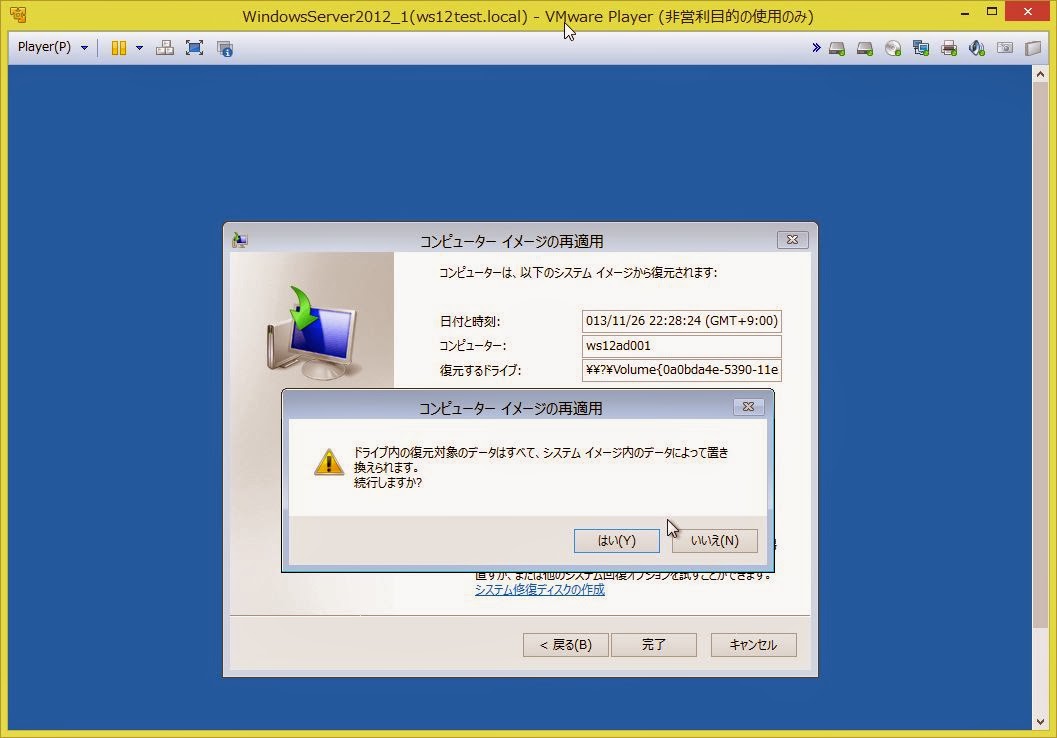
9. 「はい」をクリックする

10. 待つ

11. 再起動する

何の問題もなければ、バックアップ取得時点の状態にOSは戻っている。

WindowsServer2012 WindowsServerバックアップでバックアップを取得する

WindowsServer2012のバックアップについて、いろいろなやり方はあると思うが、機能の一つであるWindowsServerバックアップを試してみた。
この操作には機能の「WindowsServerバックアップ」を有効にしておく必要がある。

1. サーバーマネージャーから、「Windows Server バックアップ」をクリックする

2.  左ペインの「ローカル バックアップ」をクリックしたら、右ペインの「単発バックアップ」をクリックする

3. 待つ

4. 「別のオプション」が選択された状態で「次へ」をクリックする

5. カスタムを選択する(全体を取得する場合は全体でも問題ないと思う)

6. 「項目の追加」をクリックする

7. 「ベアメタル回復」を選択すると全てにチェックが入るが、必要な部分だけやりたい場合は必要な部分だけクリックする

8. 「次へ」をクリックする

9. ローカル ドライブかリモート共有フォルダーかどちらか選択して次へをクリックする(本当はリモート共有フォルダーに置きたかったがCifsでうまくいかなったため、VHDをEドライブとしてマウントして、その中にバックアップを取得する流れにした)
→VHDも共有フォルダー上に作っていたが、それだとリカバリの際にめんどいので、ディスクを追加してそこにバックアップを取得する方向に変更した

10. リモート共有フォルダーを選ぶと下記画面が出てくる

11. Eドライブにバックアップを取得する方向で操作を進めると以下の画面が出てくる

12. 成功すると以下のような画面が確認できる

バックアップ自体は非常に簡単である。

2013年11月25日月曜日

WindowsServer2012 ドメインコントローラーを追加

1台では不安なのでドメインコントローラーを2台にしようという話。
WindowsServer2012では、ドメイン作成の時も書いたが「DCPROMO」が使えないので、これもまたサーバーマネージャーを利用して作業を行う。

1. WindowsServer2012をインストールし、役割の「Active Directory ドメインサービス」を追加しておく
2. 「規定のドメイン コントローラー」を追加するが選択された状態で「ドメイン」に対象ドメインを入力し、「選択」をクリックする

3. ドメインのAdministratorを入力し「OK」をクリックする

4. ドメインを選択して「OK」をクリックする

5.  「次へ」をクリックする

6. パスワードを入力して「次へ」をクリックする

7. 「次へ」をクリックする

8. 対象サーバーを選択し「次へ」をクリックする

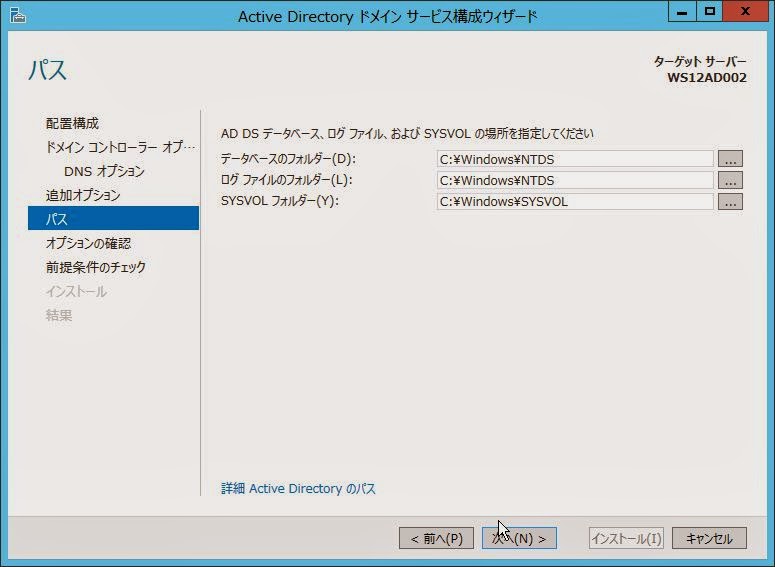
9. 「次へ」をクリックする

10. 「次へ」をクリックする

11. 「インストール」をクリックする

12. 待つ

13. 再起動する

14. 再起動後にドメインユーザーでログイン出来る

出だしがDCPROMOじゃなくなっただけで、これだけなら特に難しいということはない。