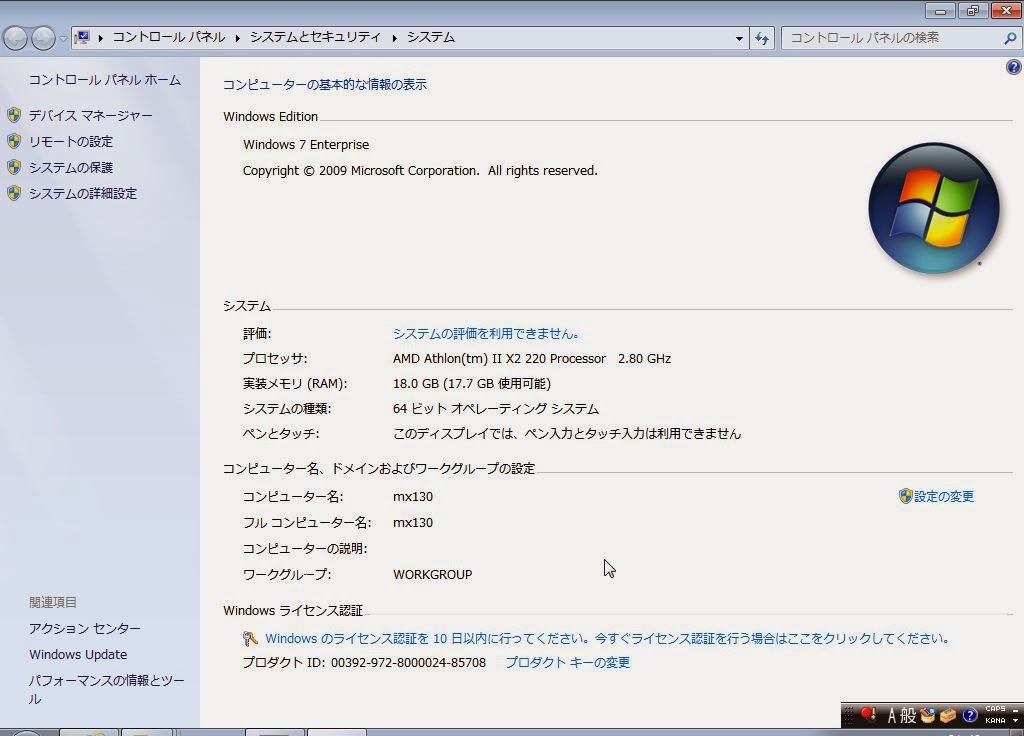
せっかくの格安サーバーなので、あまりお金をかけるのもどうかと思うが、せめて4コアは欲しいと思い、Opteron 3260に換装した。
価格や約9000円程。メモリとあわせると本体よりも金がかかっている・・・
取り付けについては、特に難しいことはなく、いたって普通のAMDのCPUと同じ。ただしファンがネジで止まっているので、これはドライバーを使う必要がある。
戻すときにちゃんとネジ穴を確認しながら戻すべき。
バッチリ認識もされたのでよかった。
TDPも一応元々のCPUの65Wから45Wに下がったので、夏もきっと戦えると思う。
2014年1月10日金曜日
2014年1月8日水曜日
VMware vSphere vyattaを導入
VMware vSphereにvyattaを導入してみた時のメモ。
用意するものは以下。
・vyatta6.6 (VC6.6 - Virtualization ISO)
1. VM作成
Debian GNU/Linux 6 (32ビット)で、ディスクやCPU、メモリーは適当に設定
NICは3個接続(最初からあるvSwitch、検証用1vSwitch、検証用2vSwitch)
2. vyattaのインストールディスクを入れてVMを起動
3. しばらく待ってID:vyatta、Pass:vyatta、でログイン
4. 以下コマンドでインストール開始
$ install system
※基本的にはデフォルトなので、プロンプトが止まったらEnterを押せばよいが、「本当にインストールする?」的なやつはデフォルトが「No」となっているので、「Yes」と入力してEnterを押す。
※最後の方でログインパスワードの設定がある。
5. インストールが完了したら、CDを取り出し再起動
6. 再起動後にID:vyatta、Pass:さっき決めたやつ、でログイン
7. 以下コマンドでRootユーザーパスワードを設定
$ configure
# set system login user root authentication plaintext-password ***
# commit
# save
8. VMwareToolsを導入
$ su
# mount /dev/cdrom /mnt
# cd /mnt
# ls
# cp VMwareTools-8.3.7-341836.tar.gz /tmp
# cd /tmp
# umount /mnt
# tar pzxvf VMwareTools-8.3.7-341836.tar.gz
# cd vmware-tools-distrib
# ./vmware-install.pl
※プロンプトが止まったら全部Enterを押す
9. ホスト名設定
$ configure
# set system host-name vyatta66
# commit
# save
10. IPアドレス設定
$ configure
# set interfaces ethernet eth0 address 192.168.XX.XX/24
# set interfaces ethernet eth1 address 192.168.XX.XX/24
# set interfaces ethernet eth2 address 192.168.XX.XX/24
# set system name-server 192.168.XX.XX
# set system gateway-address 192.168.XX.XX
# commit
# save
11. なんとなくapt-get
$ su
# apt-get update
# apt-get upgrade
12. SSH有効化
$ configure
# set service ssh
# commit
# save
# save
12. 時刻関連
$ configure
# delete system ntp
# set system ntp server ntp.jst.mfeed.ad.jp
# set system time-zone Asia/Tokyo
# commit
# save
13. NAT設定(eth1もeth2も)
$ configure
$ configure
# set nat source rule 1 outbound-interface eth0
# set nat source rule 1 source address 192.168.XX.XX/24
# set nat source rule 1 translation address masquerade
# set nat source rule 2 outbound-interface eth0
# set nat source rule 2 source address 192.168.XX.XX/24
# set nat source rule 2 translation address masquerade
# commit
# save
今日できたのはここまで。
2013年12月25日水曜日
mx130s2 VMware vSphereをインストール
Hyper-VServerも試そうかな、と思ったが、いろいろ考えるのが億劫になってしまったので、結局VMware vSphereを利用することにした。
USBメモリーを選択している画面が以下。
起動したあとが以下。
MX130S2にVMware vSphereを入れるために用意するものは以下。
・MX130S2
・USBメモリー(今回は4GBを利用)
ひとまずFujitsu Custom Image for ESXi 5.1.0 GA Install CDをダウンロードし、CDに焼き、MX130S2にUSBメモリーをさして、インストールするときのストレージをUSBメモリーにすれば完了。
オンボードNICもIntelNICもどちらも認識されている状態が今の状態。
VMはこれから作っていくが、特に問題なく使っていけそう。
これをアップデートして5.5とかにするとどうなるのかはとても興味がある。
起動したあとが以下。
2013年12月22日日曜日
プレシジョントレッキング 改良第二弾 なんちゃってアヘッド化をしてみた
プレシジョントレッキングを持ってる人がよく通る、なんちゃってアヘッド化の道を私も通ることにした。
今回用意するのは以下
・アーレンキー
・プラスドライバー
・トランズエックス JD-ポスト アヘッド変換コラム
・Kalloy(カロイ) AS-820 ブラック 110mm
・Bazooka(バズーカ) ストレートハンドルバー 25.4/580mm ブラック
・ASAHIのコンフォートグリップ(短い)
細かなやり方は置いとくとして、一番思ったのは、とにかくネジが硬い。
寒いのもあったけど、携帯用のアーレンキーだったからかもしれないが、本当に回らなかった。
また、ブレーキも外したりつけたりするのに相当困らされた。これもまた、全然とれない。無理にとったり外したりしたのでハンドルバーも削れる感じなってしまった。
作業後に乗った感想については、正直ポジションがかわることで、だいぶ力が入るせいか、7速では足りないなと感じた。
ハンドルバーが軽くなったおかげか、より軽快に走れるようになった。
今回の作業が教えてくれたことは、工具はしっかりしたものを用意すべきということだった。
Before
After
・Kalloy(カロイ) AS-820 ブラック 110mm
・Bazooka(バズーカ) ストレートハンドルバー 25.4/580mm ブラック
・ASAHIのコンフォートグリップ(短い)
細かなやり方は置いとくとして、一番思ったのは、とにかくネジが硬い。
寒いのもあったけど、携帯用のアーレンキーだったからかもしれないが、本当に回らなかった。
また、ブレーキも外したりつけたりするのに相当困らされた。これもまた、全然とれない。無理にとったり外したりしたのでハンドルバーも削れる感じなってしまった。
作業後に乗った感想については、正直ポジションがかわることで、だいぶ力が入るせいか、7速では足りないなと感じた。
ハンドルバーが軽くなったおかげか、より軽快に走れるようになった。
今回の作業が教えてくれたことは、工具はしっかりしたものを用意すべきということだった。
Before
After
2013年12月21日土曜日
mx130s2 自宅用にサーバーを購入
自宅での検証をvmware playerでやるのも限界を感じていたので、巷で有名な激安サーバーを購入した。
購入したのはPRIMERGY MX130 S2。
過去には1万円前後でも売られていたものだそうだ。
今回はこれに加えてメモリーも購入した。
購入したのはすでに動作報告のある、UMAX DDR3-1333(8GB*2) Dual Set Cetus DCDDR3-16GB-1333。
合わせて18GBとなる。
また、信頼のEXPI9301CTももちろん購入している。
CPUとディスクの増強もしたいところだが、現状予算がないので、これでなんとかすることにする。
vmware vsphereを入れるつもりだが、もろもろ用意できるまではいろんなもの入れて遊ぶことにする。
購入したのはPRIMERGY MX130 S2。
過去には1万円前後でも売られていたものだそうだ。
今回はこれに加えてメモリーも購入した。
購入したのはすでに動作報告のある、UMAX DDR3-1333(8GB*2) Dual Set Cetus DCDDR3-16GB-1333。
合わせて18GBとなる。
また、信頼のEXPI9301CTももちろん購入している。
CPUとディスクの増強もしたいところだが、現状予算がないので、これでなんとかすることにする。
vmware vsphereを入れるつもりだが、もろもろ用意できるまではいろんなもの入れて遊ぶことにする。
2013年11月30日土曜日
WindowsServer2012 フォルダーリダイレクトを設定する
移動ユーザープロファイルと関係性が高いのがフォルダーリダイレクト。
2. 「Share」フォルダー下にフォルダーリダイレクト先である「FolderRedirect」フォルダーを作る
3. ポリシーを作成する
4. 今回はいろいろ出来るんだが、「基本 - 全員のフォルダーを同じ場所にリダイレクトする」を選択する
5. 「ルート パスの下に各ユーザーのフォルダーを作成する」を選択し、ルート パスを設定する
この設定をすると、以下のようなフォルダー構成となる。
「ルートパス」-「ユーザー名」フォルダー - リダイレクトするフォルダー
6. その他に「ユーザーにデスクトップに対して排他的な権限を与える」からチェックを外し、フォルダーを作成したユーザー以外でもリダイレクト先のフォルダーにアクセスできるようにする
7. ここまではデスクトップの設定だったが、他にもリダイレクトしたいフォルダーがあれば、設定をしていく
8. 今回は「デスクトップ」「ドキュメント」「ダウンロード」について設定を行った
9. これを「ProfileTestUsers」にリンクした
以下は初めてユーザーがログオンしてきた様子
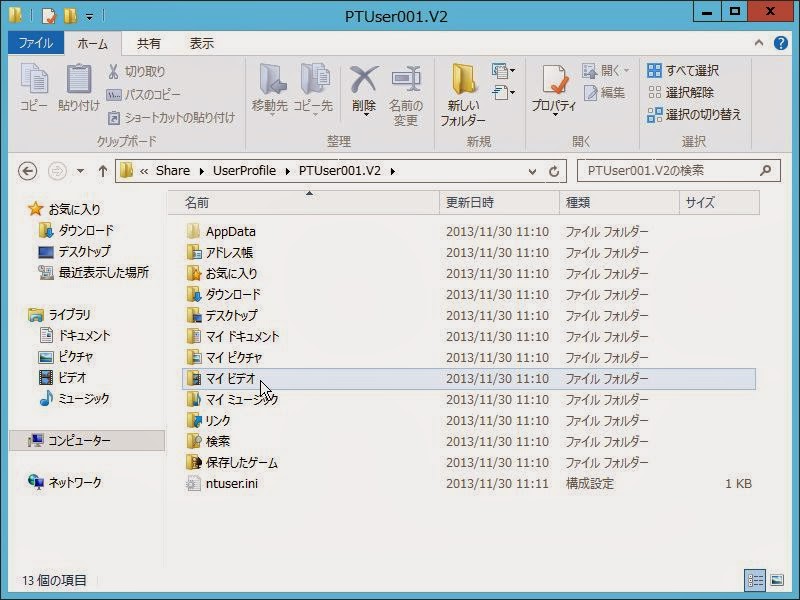
ユーザー名フォルダーの下に設定したフォルダーが作成されている
移動ユーザープロファイルは動作を見ていると分かる通り、ログオンのたびにプロファイルをすべてダウンロードし、ログオフのたびにプロファイルをすべてサーバーにアップロードする方式。
どのパソコンを使ってログオンしても同じ環境は使えるが、これではプロファイル内にとんでもなく重たいファイルをもたせている場合に、ネットワークの負荷増大は避けられない。
それを解消できるかもしれないのが、フォルダーリダイレクト。これは、プロファイル内の特定のフォルダーをどこか違う場所のフォルダーにリダイレクトできるというもの。
例えば共有ファイルサーバーなんかに、「デスクトップ」フォルダーを作って、これをユーザーのデスクトップフォルダーとしてリダイレクトしようという話。
フォルダーリダイレクトについて、ログオン/ログオフ時のダウンロード/アップロードは発生しない。ただし、ファイルを保存した瞬間に別の場所にアップロードされるので、まったくダウンロード/アップロードが発生しないわけではない。
これはこれで、どのパソコンを使っても指定したフォルダーについては同じ環境を利用できるというもの。
設定については以下に書いていく。
ちなみに、以下の環境を使って、フォルダーリダイレクトも行う。
1. 共有ファイルサーバーにフォルダーリダイレクト先となるフォルダーを作っていく
前回のユーザープロファイルと同じフォルダーを利用する
2. 「Share」フォルダー下にフォルダーリダイレクト先である「FolderRedirect」フォルダーを作る
3. ポリシーを作成する
4. 今回はいろいろ出来るんだが、「基本 - 全員のフォルダーを同じ場所にリダイレクトする」を選択する
5. 「ルート パスの下に各ユーザーのフォルダーを作成する」を選択し、ルート パスを設定する
この設定をすると、以下のようなフォルダー構成となる。
「ルートパス」-「ユーザー名」フォルダー - リダイレクトするフォルダー
6. その他に「ユーザーにデスクトップに対して排他的な権限を与える」からチェックを外し、フォルダーを作成したユーザー以外でもリダイレクト先のフォルダーにアクセスできるようにする
7. ここまではデスクトップの設定だったが、他にもリダイレクトしたいフォルダーがあれば、設定をしていく
8. 今回は「デスクトップ」「ドキュメント」「ダウンロード」について設定を行った
9. これを「ProfileTestUsers」にリンクした
以下は初めてユーザーがログオンしてきた様子
ユーザー名フォルダーの下に設定したフォルダーが作成されている
ちなみにログオフすると、移動ユーザープロファイル内には、「デスクトップ」「ドキュメント」「ダウンロード」がない状態となった
ユーザープロファイルの場合は出来上がったプロファイルフォルダーを削除しても、問題なく(情報が消えるので問題はあるが)新規ユーザープロファイルフォルダーが再作成されるが、フォルダーリダイレクト先のフォルダーを消してしまった場合はオフラインファイルのせいで再作成を邪魔されたり、ポリシーを「gpupdate /force」でかけ直したりと面倒くさそう。・・・いつかまとめるか・・・
WindowsServer2012 移動ユーザープロファイルを設定する(やり直した編)
見づらいので書きなおす。
2. コンピュータオブジェクトを「ProfileTestComputers」に移動させる
3. ユーザーを作成する。また、セキュリティグループも作成する
4. プロファイル パスを設定する
6. プロファイル格納用フォルダーを作成する
7. 共有アクセス権を設定しつつ、共有フォルダーにする
8. ユーザープロファイル格納用のフォルダーを作成しておく
9. 以下のグループポリシーをすべて有効にする
・Adminisrtators セキュリティグループに移動ユーザプロファイルを追加する
・移動プロファイルフォルダのユーザー所有権を確認しない
・一時記憶された移動プロファイルのコピーを削除する
10. コンピュータオブジェクトにもユーザーオブジェクトにも適用したいので、作成したポリシーを「ProfileTest」OUにリンクさせる
以下は初めてユーザーがログオンしてきた場合の様子
まだ中身は何もないが
ユーザーがログオフすると、情報がアップロードされてくる
1. OUを準備
今回は「ProfileTest」というOUの下に、「ProfileTestComputers」というコンピュータオブジェクトを登録するOUと、「ProfileTestUsers」という移動ユーザープロファイルしたいユーザーを登録するOUを所属させた
2. コンピュータオブジェクトを「ProfileTestComputers」に移動させる
3. ユーザーを作成する。また、セキュリティグループも作成する
4. プロファイル パスを設定する
5. セキュリティグループにも所属させる
6. プロファイル格納用フォルダーを作成する
8. ユーザープロファイル格納用のフォルダーを作成しておく
9. 以下のグループポリシーをすべて有効にする
・Adminisrtators セキュリティグループに移動ユーザプロファイルを追加する
・移動プロファイルフォルダのユーザー所有権を確認しない
・一時記憶された移動プロファイルのコピーを削除する
10. コンピュータオブジェクトにもユーザーオブジェクトにも適用したいので、作成したポリシーを「ProfileTest」OUにリンクさせる
以下は初めてユーザーがログオンしてきた場合の様子
まだ中身は何もないが
ユーザーがログオフすると、情報がアップロードされてくる
同じユーザー名で複数のパソコンで入ってる場合どうなるんだろうか・・・
登録:
投稿 (Atom)