2014年3月13日木曜日

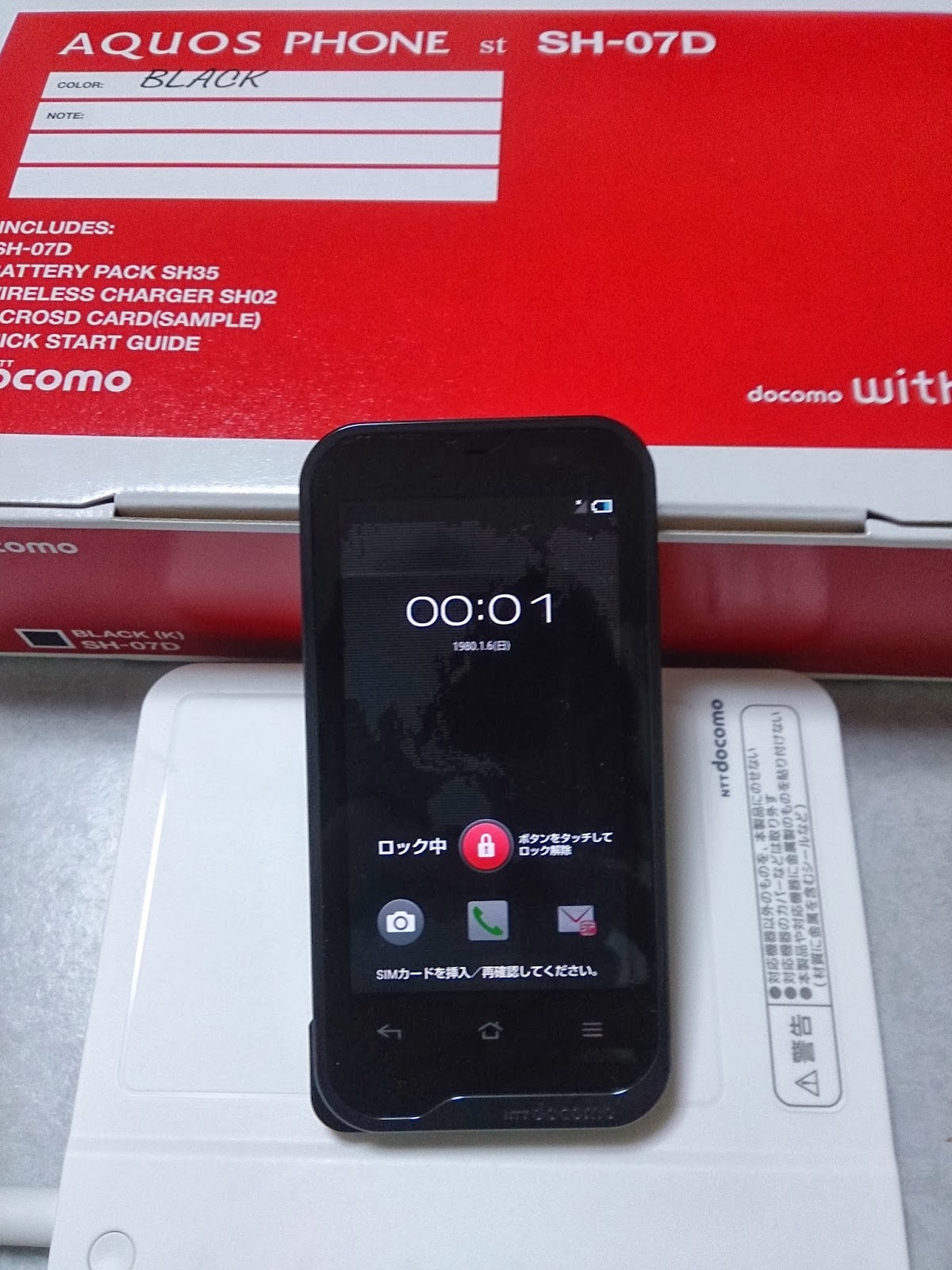
SH-07D ドコモオンラインショップのスプリングバーゲンで購入

ドコモオンラインショップでスプリングバーゲンという機種変祭りを行っている。
https://www.mydocomo.com/onlineshop/special/spring_bargain/

この中で昔狙っていた端末があったので、この度手に入れた。

SH-07Dを普通に買うと4万以上するが、今回の祭りでは3150円+送料ということで、かなり安く手に入った。FOMAのスマートフォンが今後も出てこないような気がするので、このタイミングで新品が手に入ったのはうれしい。

とはいえ型落ちモデルでシングルコアの端末なので、ハードな使い方はまず出来ない。
基本的には通話専用、もしくはおサイフの役割を担ってもらうような感じになると思う。

到着後すぐにアップデートし初期化しプリインストールアプリの削除を行った。
削除したアプリは以下。

Androidライブ壁紙
docomo Wallpaper
docomo Wi-Fiかんたん接続
Exchangeサービス
Fireworks
Google+
Googleテキスト読み上げエンジン
iコンシェル
iコンシェルコンテンツ
MediaSee
Mnsic'n Player(これを無効化すると再生ボタンで曲が勝手に流れることはなくなる)
SDカードバックアップ
オートGPS
おまかせアルバム
しゃべってキー入力
しゃべって検索
スケジュール&メモ
ドコモサービス
ドコモバックアップ
ドコモ位置情報
ドコモ位置情報SUB
ブラックホール
マジックスモーク壁紙
メール
遠隔サポート
辞書
辞書
即メモ
歩数計


数値の割にはサクサク動いていてストレスはない。
というより端末にストレスをあまり与えないようにしているので、それは当たり前なのかもしれない。

この程度の使い方だと電池がとんでもなく持つ。

2014年2月16日日曜日

740SC プリモバイルを再び

あれば便利なプリモバイルを入手した。
またしても740SCである。
結局オンライン購入ということになった。

かつて5,000や4,000で買えたことを思うと、今回6,000かかっているのであまりオトク感はないが仕方がない。

違約金がとんでもないことになっていてびっくりしたけど。


HTL22 LTEフラットの解約の予約

メイン回線としては考えていない、HTL22の回線。
ということで、まずは一番高額なLTEフラットの解約の予約申し込みをした。

今回はauお客様サポートから手続きを行った。

1. auお客様サポートにログイン

2. 「契約の確認・変更」をクリック

3. 「契約内容を確認 / 変更する」をクリック

4. 回線の番号をクリック

5. 「料金割引サービス」横の「変更」をクリック

6. 「従量プランへ変更」にチェックを入れ、「次へ」をクリック 

7. 「次へ」をクリック

8. 確認して

9. 終了


思っていた以上にわかりやすかった。

HTL22 MNPでもらってきた

題名の通りMNPでHTL22をいただいてきた。

タダでキャッシュバックまでもらえるなんて、HTCはどうしてこういった扱いを受けるんだろうか。

メイン回線としては考えていないが、遊べそうな端末なので、端末自体は利用を続けようと思う。


回線速度はなかなか。

パフォーマンスも素晴らしい。

2014年1月27日月曜日

VMware vSphere vSphereにHyper-VServer2012R2をインストールしてHyper-VServerにゲストOSをインストールする

よくわからないタイトルだが、Hyper-VServerの検証もしたいということ。

事前準備があり、それを行うことで一応可能であった。

用意するのは以下
・Hyper-VServer2012R2のISOファイル

まずは、Hyper-VServer2012R2の仮想マシンを作成する。ここは普通にWindowsServer2012をインストールする要領で作業を行えばよい。

インストールが完了すると以下のような画面が現れる。

Administratorのパスワードを入力する。

ここまでは普通のWindowsServer2012R2と大差ない。

ログオンすると以下のように設定が簡単にできるプロンプトが立ち上がっている。
ここでワークグループの設定など表示されている項目についてはひと通り設定が出来る。


ひとまずVMWareToolsのインストールを行う。
通常のWindowsOS同様、 VMWareToolsをマウントし、コマンドでsetupのexeファイルを実行すると以下のようにインストールウィザードが出現する。


再起動する。

再起動後は以下のような画面になるので、ログオンする。


vSphereの管理画面から、Hyper-VServerの「仮想ハードウェアのアップグレード」を行う。


設定の編集を開くと、仮想マシンのバージョンが「vmx-09」になっていることを確認する。

CPU識別マスクの設定を行う。
Lv1のecxの横の空欄に以下を入力する。

---- ---- ---- ---- ---- ---- --H- ----


特に根拠は無いが、CPU/MMU仮想化も設定を行う。(VMWareWorkStationなんかでこんな感じで設定していたような?)

Hyper-VServerのvmxファイルに以下の4行を書き加える。
mce.enable = "TRUE"
hypervisor.cpuid.v0 = "FALSE"
featMask.vm.hv.capable = "Min:1"
vhv.enable = "TRUE"

vSphereの構成から、Hyper-VServerが所属するvSwitchの無差別モードを「承諾」に変更する。

ここまで設定が完了すると、vSphere上のHyper-VServerにゲストOSがインストール出来て、起動も出来て、OSインストール後にネットワークも通じるようになっているはず。

速度はアレだが、これで実験が出来る。

むしろここまで出来るんだから、vSphereじゃなくてHyper-VServerを採用しても良かったような気がする。
評価版になってしまうが、ADサーバー立てて、SCVMMサーバー立てればなかなかの環境になりそうだ。


2014年1月10日金曜日

mx130s2 CPUをOpteron3260に換装

せっかくの格安サーバーなので、あまりお金をかけるのもどうかと思うが、せめて4コアは欲しいと思い、Opteron 3260に換装した。

価格や約9000円程。メモリとあわせると本体よりも金がかかっている・・・

取り付けについては、特に難しいことはなく、いたって普通のAMDのCPUと同じ。ただしファンがネジで止まっているので、これはドライバーを使う必要がある。
戻すときにちゃんとネジ穴を確認しながら戻すべき。

バッチリ認識もされたのでよかった。

TDPも一応元々のCPUの65Wから45Wに下がったので、夏もきっと戦えると思う。


2014年1月8日水曜日

VMware vSphere vyattaを導入

VMware vSphereにvyattaを導入してみた時のメモ。

用意するものは以下。
vyatta6.6 (VC6.6 - Virtualization ISO) 

1. VM作成
Debian GNU/Linux 6 (32ビット)で、ディスクやCPU、メモリーは適当に設定
NICは3個接続(最初からあるvSwitch、検証用1vSwitch、検証用2vSwitch)

2. vyattaのインストールディスクを入れてVMを起動

3. しばらく待ってID:vyatta、Pass:vyatta、でログイン

4. 以下コマンドでインストール開始
$ install system
※基本的にはデフォルトなので、プロンプトが止まったらEnterを押せばよいが、「本当にインストールする?」的なやつはデフォルトが「No」となっているので、「Yes」と入力してEnterを押す。
※最後の方でログインパスワードの設定がある。

5. インストールが完了したら、CDを取り出し再起動

6. 再起動後にID:vyatta、Pass:さっき決めたやつ、でログイン

7. 以下コマンドでRootユーザーパスワードを設定
$ configure
# set system login user root authentication plaintext-password ***
# commit
# save

8. VMwareToolsを導入
$ su
# mount /dev/cdrom /mnt
# cd /mnt
# ls
# cp VMwareTools-8.3.7-341836.tar.gz /tmp
# cd /tmp
# umount /mnt
# tar pzxvf VMwareTools-8.3.7-341836.tar.gz
# cd vmware-tools-distrib
# ./vmware-install.pl
※プロンプトが止まったら全部Enterを押す

9. ホスト名設定
$ configure
# set system host-name vyatta66
# commit
# save

10. IPアドレス設定
$ configure
# set interfaces ethernet eth0 address 192.168.XX.XX/24
# set interfaces ethernet eth1 address 192.168.XX.XX/24
# set interfaces ethernet eth2 address 192.168.XX.XX/24
# set system name-server 192.168.XX.XX
# set system gateway-address 192.168.XX.XX
# commit
# save

11. なんとなくapt-get
$ su
# apt-get update
# apt-get upgrade

12. SSH有効化
$ configure
# set service ssh
# commit
# save


12. 時刻関連
$ configure
# delete system ntp 
# set system ntp server ntp.jst.mfeed.ad.jp
# set system time-zone Asia/Tokyo
# commit
# save

13. NAT設定(eth1もeth2も)
$ configure
# set nat source rule 1 outbound-interface eth0
# set nat source rule 1 source address 192.168.XX.XX/24
# set nat source rule 1 translation address masquerade

# set nat source rule 2 outbound-interface eth0
# set nat source rule 2 source address 192.168.XX.XX/24
# set nat source rule 2 translation address masquerade
# commit
# save


今日できたのはここまで。