先日スマートフォンに挿していた32GBのMicroSDが壊れてしまったため、性懲りもな32GBのMicroSDカードであるTS32GUSDU1Eを購入した。
Class10で32GBで1680円なのでなんとなく安い気がしたため、購入となった。
ベンチマークもとってみたが、USB2.0では大した性能は出ないため微妙な結果に・・・
スマートフォンで認識されてる様子。
2015年6月22日月曜日
TS32GUSDU1E スマートフォン用にMicroSDカードを購入


2015年5月20日水曜日
WindowsServer2012R2 updateを手動で適用
updateをWindows Updateを利用せずに更新する場合のメモ。
以下から、必要なものをダウンロードしておく。
updateの前提条件(KB2919442)
https://www.microsoft.com/ja-JP/download/details.aspx?id=42162
update
https://www.microsoft.com/ja-jp/download/details.aspx?id=42334
1. 現状把握
2. [Windows8.1-KB2919442-x64.msu]実行 (前提条件)
3. [clearcompressionflag.exe]実行
4. [Windows8.1-KB2919355-x64.msu]実行→再起動
5. [Windows8.1-KB2932046-x64.msu]実行→再起動
6. [Windows8.1-KB2959977-x64.msu]実行→再起動
7. [Windows8.1-KB2937592-x64.msu]実行
8. [Windows8.1-KB2938439-x64.msu]実行→再起動
9. [Windows8.1-KB2934018-x64.msu]実行→再起動
10. 適用後の確認
この3つが見えるご様子
ログオン名の右に電源ボタンが出現
この画面に影響はないご様子


2015年5月19日火曜日
WindowsServer WSUSクライアントの設定(ドメイン不参加時)
ドメインに参加しない場合のWSUSのクライアント側の設定についてメモ。
ちなみにOSインストールしたてで何もしてないことが前提。
1. レジストリにまだ何もないことを確認。
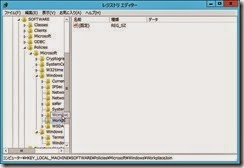
2. ローカルグループポリシーの[コンピューターの構成]-[管理用テンプレート]-[Windows コンポーネント]-[Windows Update]を開き、[イントラネットの Microsoft 更新サービスの場所を指定する]で以下のような感じで設定を行う。

3. 有効になっていることを確認する。

4. レジストリに登録されていることを確認する。


ちなみにOSインストールしたてで何もしてないことが前提。
1. レジストリにまだ何もないことを確認。

2. ローカルグループポリシーの[コンピューターの構成]-[管理用テンプレート]-[Windows コンポーネント]-[Windows Update]を開き、[イントラネットの Microsoft 更新サービスの場所を指定する]で以下のような感じで設定を行う。

3. 有効になっていることを確認する。

4. レジストリに登録されていることを確認する。


WindowsServer NTPの設定
ドメイン参加すれば自然とADをNTPサーバーとして扱うが、ドメイン参加しない場合の設定方法をメモ。
1. サービス「Windows Time」の状況を確認

2. 1で手動になっている場合は以下コマンドで自動開始にする。
> sc config w32time start=delayed-auto
> net start w32time
この状況でもう一度サービス確認をして[実行中]で[遅延開始]になっていることを確認する。

3. ローカルグループポリシーの[コンピューターの構成]-[管理用テンプレート]-[システム]-[Windows タイム サービス]-[タイム プロバイダー]を開き、[Windows NTP クライアントを有効にする]を有効にして、[Windows NTP クライアントを構成する]で以下のような感じで設定を行う。


4. 以下コマンドを実行し、同期や確認を行う。
> net stop w32time
> net start w32time
> w32tm /resync /nowait
> w32tm /query /peers
> w32tm /query /source
5. レジストリを確認して設定されていることを確認する。

1. サービス「Windows Time」の状況を確認

2. 1で手動になっている場合は以下コマンドで自動開始にする。
> sc config w32time start=delayed-auto
> net start w32time
この状況でもう一度サービス確認をして[実行中]で[遅延開始]になっていることを確認する。

3. ローカルグループポリシーの[コンピューターの構成]-[管理用テンプレート]-[システム]-[Windows タイム サービス]-[タイム プロバイダー]を開き、[Windows NTP クライアントを有効にする]を有効にして、[Windows NTP クライアントを構成する]で以下のような感じで設定を行う。


4. 以下コマンドを実行し、同期や確認を行う。
> net stop w32time
> net start w32time
> w32tm /resync /nowait
> w32tm /query /peers
> w32tm /query /source
5. レジストリを確認して設定されていることを確認する。

2015年5月8日金曜日
WindowsServer2012R2 ActiveDirectory環境を用意
これまでは魔法の「DCPROMO」でドメイン作成をしてきたのだが、WindowsServer2012からDCPROMO使っちゃいけない感じになっているので、WindowsServer2012R2でのインストールをメモ。
1. サーバーマネージャーにて、[管理]-[役割と機能の追加]をクリック
2. [次へ[をクリック
3. [役割ベースまたは機能ベースのインストール]を選択しつつ、[次へ]をクリック
4. [サーバー プールからサーバーを選択]が選択されている状態で、自ホストを選択し「次へ」をクリック
5. [Active Directory ドメイン サービス]を選択し「次へ」をクリック
※必要な役割や機能を入れるか聞かれるが入れる方向で
6. 機能は必要なのがあれば適宜導入すること、[次へ]をクリック
7. [次へ]をクリック
8. [インストール]をクリック
9. 終わったら[閉じる]をクリック
10. 同じ要領でDNSサーバーもインストールする
11. ADとDNSインストール後、サーバーマネージャーで旗マークをクリックし、[このサーバーをドメイン コントローラーに昇格する]をクリック
12. [新しいフォレストを追加する]を選択しつつドメイン名を[ルート ドメイン名]欄内に入力して[次へ]をクリック
13. [フォレストの機能レベル]と[ドメインの機能レベル]を確認しつつ、[ディレクトリ サービス復元モード]のパスワードを入力して[次へ]をクリック
14. [次へ]をクリック
15. [NetBIOS ドメイン名]を確認しつつ[次へ]をクリック
16. ADのデータベースやログの置き場を確認しつつ[次へ]をクリック
17. [次へ]をクリック
18. しばらく待って[インストール]をクリック
19. 完了後再起動をする宣言帯画面で[閉じる]をクリックすると自動的に再起動される

これで終了。
この後は基本的に今までのADと変わらない。
なぜかSS貼れないから文章のみ。
1. サーバーマネージャーにて、[管理]-[役割と機能の追加]をクリック
2. [次へ[をクリック
3. [役割ベースまたは機能ベースのインストール]を選択しつつ、[次へ]をクリック
4. [サーバー プールからサーバーを選択]が選択されている状態で、自ホストを選択し「次へ」をクリック
5. [Active Directory ドメイン サービス]を選択し「次へ」をクリック
※必要な役割や機能を入れるか聞かれるが入れる方向で
6. 機能は必要なのがあれば適宜導入すること、[次へ]をクリック
7. [次へ]をクリック
8. [インストール]をクリック
9. 終わったら[閉じる]をクリック
10. 同じ要領でDNSサーバーもインストールする
11. ADとDNSインストール後、サーバーマネージャーで旗マークをクリックし、[このサーバーをドメイン コントローラーに昇格する]をクリック
12. [新しいフォレストを追加する]を選択しつつドメイン名を[ルート ドメイン名]欄内に入力して[次へ]をクリック
13. [フォレストの機能レベル]と[ドメインの機能レベル]を確認しつつ、[ディレクトリ サービス復元モード]のパスワードを入力して[次へ]をクリック
14. [次へ]をクリック
15. [NetBIOS ドメイン名]を確認しつつ[次へ]をクリック
16. ADのデータベースやログの置き場を確認しつつ[次へ]をクリック
17. [次へ]をクリック
18. しばらく待って[インストール]をクリック
19. 完了後再起動をする宣言帯画面で[閉じる]をクリックすると自動的に再起動される

これで終了。
この後は基本的に今までのADと変わらない。
なぜかSS貼れないから文章のみ。
2015年4月25日土曜日
OCN モバイル ONE 使用感
A500KLにはこれまでDocomo本家のデータプランのSIMを入れて使ってきた。
今後はOCNモバイルONEのSIMで通信していくことになるが、ひとまずはスピードテストを行ってみた。
本家のデータプラン
OCNモバイルONE
と本家にはやはり全然かなわず。
しかもスピードテストすると8MBくらい持っていかれる。
結果的にはダメダメなようにしか見えないけれど、2chやSNS、地図、ブラウジングなんかではあまり大した差は感じない。(個人的に)
自分の場合はWiMAX2のルーターを持ち歩いていることが多いので、大容量な通信が必要な場合はこちらで行うため問題にもならなそう。
また1日110MBは高速通信出来るということだが、ターボをOFFにして2chやSNS、地図、ブラウジングをやってみると、これはこれでONの時と大差を感じない。
使い方はこれから考えるにせよ、1日110MBなら基本的にはターボONにしておいて、なくなったらしょうがないけどOFF状態でっていう使い方でいいような気はする。余り分も翌日までしか繰り越せないし。
とりあえず使えそうという感じがするので、しばらく利用してみる。


OCN モバイル ONE 使用開始
OCNモバイルONEの開通日をいつにしようか考えていたら、以下のように記載されている。
つまり、4月ならば、21日に開通すれば、5月末分までは無料で利用できそうということ。なので、4月も24日なら余裕だなということで開通させてみた。
パッケージ開封後にSIMカードが取り付けられたシートを開くといろいろ指示が書いてある。
インターネットでサービスに申し込んでくれとのこと。
この時点でSIMカードは取り付け済み。
nanoSIMなので、microSIMに変換を行う。
取り付け後APNの設定はしてないけど、DocomoのSIMを使っているという認識はされている。
あとはこの状態で、インターネットで手続きを行っていくと、使えるようになる。
いろいろ選択項目がありどれも契約したくない自分にとっては非常に面倒であった。
ただSMS対応SIMということでSMSオプションは最初から選択されているような感じだった。
また支払いはクレジットカードのみ。
OCNのメールアドレスも付与され、OCNのマイページ的なものも見れるようになるが、パスワードが多すぎて何が何だかよくわからなくなってくる。とはいえ解約するときには確実に利用するページなので、よくパスワードは整理しておくべき。
無料なんだし大容量を契約しようかと思ったのだが、とりあえず「110MB/1日あたり」にしておいた。
APN設定は非常に簡単で、A500KLの設定内にはOCNモバイルONEのAPNがすでに登録されていた。
中を覗くと設定もしっかり埋まっていた。
ユーザー名とパスワードは申込時に発行されたものでもいいとのことだが、文字列の入力が面倒なのでこのまま利用することにした。
あとはターボ機能のONOFFや通信量の確認は公式が出しているアプリを利用することにした。便利かは分からないけど、最低限の役割は果たしてくれそう。
https://play.google.com/store/apps/details?id=com.ntt.ocnmobileone&hl=ja
あまり良いことではないのかもしれないが、nanoSIMに下駄履かせた状態でA500KLにさして問題なく認識されたことがよかった。


登録:
投稿 (Atom)