以前構築したvyattaを間違って削除してしまったので、VyOSで仮想ルーターを作成した。
が、ほぼ一緒だった。
VMware vSphere vyattaを導入
VMware vSphereにvyattaを導入してみた時のメモ。
用意するものは以下。
・vyos-1.1.7-amd64.iso
1. VM作成
Debian GNU/Linux 8 (64ビット)で、ディスクやCPU、メモリーは適当に設定
NICは3個接続(最初からあるvSwitch、検証用1vSwitch、検証用2vSwitch)
2. VyOSのインストールディスクを入れてVMを起動
3. しばらく待ってID:vyos、Pass:vyos、でログイン
4. 以下コマンドでインストール開始
$ install system
※基本的にはデフォルトなので、プロンプトが止まったらEnterを押せばよいが、「本当にインストールする?」的なやつはデフォルトが「No」となっているので、「Yes」と入力してEnterを押す。
※最後の方でログインパスワードの設定がある。
5. インストールが完了したら、CDを取り出し再起動
6. 再起動後にID:vyatta、Pass:さっき決めたやつ、でログイン
7. 以下コマンドでRootユーザーパスワードを設定
$ configure
# set system login user root authentication plaintext-password ***
# commit
# save
8. VMwareToolsを導入
$ su
# mount /dev/cdrom /mnt
# cd /mnt
# ls
# cp VMwareTools-8.3.7-341836.tar.gz /tmp
# cd /tmp
# umount /mnt
# tar pzxvf VMwareTools-8.3.7-341836.tar.gz
# cd vmware-tools-distrib
# ./vmware-install.pl
※プロンプトが止まったら全部Enterを押す
9. ホスト名設定
$ configure
# set system host-name vyatta66
# commit
# save
10. IPアドレス設定
$ configure
# set interfaces ethernet eth0 address 192.168.XX.XX/24
# set interfaces ethernet eth1 address 192.168.XX.XX/24
# set interfaces ethernet eth2 address 192.168.XX.XX/24
# set system name-server 192.168.XX.XX
# set system gateway-address 192.168.XX.XX
# commit
# save
11. なんとなくapt-get
$ su
# apt-get update
# apt-get upgrade
12. SSH有効化
$ configure
# set service ssh
# commit
# save
12. 時刻関連
$ configure
# delete system ntp
# set system ntp server ntp.jst.mfeed.ad.jp
# set system time-zone Asia/Tokyo
# commit
# save
13. NAT設定(eth1もeth2も)
$ configure
# set nat source rule 1 outbound-interface eth0
# set nat source rule 1 source address 192.168.XX.XX/24
# set nat source rule 1 translation address masquerade
# set nat source rule 2 outbound-interface eth0
# set nat source rule 2 source address 192.168.XX.XX/24
# set nat source rule 2 translation address masquerade
# commit
# save
2017年5月16日火曜日
2017年5月14日日曜日
スマホスタンド 動画撮影用の三脚を購入
動画を撮影する必要が出てきたので、まずはスマートフォンで撮影することを決めた。
そのため、三脚的なスタンドが欲しくなったので物色してみた。
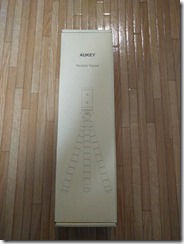
いろいろ種類はあるもんだけど、今回はAUKEYのスマートフォンホルダーを選んでみた。
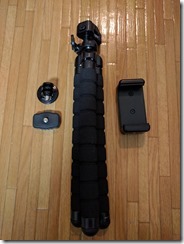
内容物はこんな感じ。
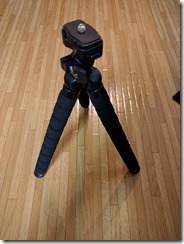
足は簡単に開くし、簡単に曲がる。
スマートフォンを掴む部分の部品は付属のものとは別にZacroのスマートフォンホルダーも購入してみた。
付属のものはバネで挟む感じのものだが、Zacroのスマートフォンホルダーはネジ式で便利そうである。
これで動画撮影も捗りそうだが、こうなるとSDカードが欲しくなるし、エンコードもするのでグラボもほしくなってしまう。
小型BTイヤフォンを購入
通勤電車の中でゲームをしたくなったので、Bluetoothイヤホンを探すことにした。
ネックレス型も便利だと思ったが、小さいのがいいと思ったのでJAPAN AVEの小型イヤホンを購入してみた。
箱からして小さい。
耳から少し出てくる程度の大きさである。
音は片耳なので、重厚感とかそういうのはないが、ちゃんと聞こえている。
ハンズフリーな電話も出来るご様子。
充電する時にカバーを外す必要があるが、これが自分の指では微妙に外しにくいのが欠点だが、とても満足度の高い製品である。


Wedge Mobile Keyboard モバイルキーボードを購入
今更ながらモバイルキーボードを購入してみた。
昔ほしいと思っていた、Wedge Mobile Keyboardがとても安くなっていたので、これにした。
新型も出ているが、どうも使いやすそうな感じがしなかったので、こちらにした。
主にAndroidでの使用となるが、使い勝手はいい感じ。
ファンクションキーが微妙につかいにくいのは残念だが、タイピング自体は快適。
カバー込みだとちょっと重いけど、カバンの中に入れとくだけなのでそこまででもない。
カバーを閉じるだけで電源をOFFにできるのはなかなか便利。
もう少しハードに使ってみれば不満点も出てくるかもしれないが、ひとまずは満足できるレベル。


2016年12月10日土曜日
ドコモケータイ SH-01J購入検討
現在のモバイルデバイス構成は以下のようになっているので、電話とおサイフケータイを任せるのにSH-01Jを検討してみる。
電話とおサイフケータイ用 : SH-07D
メールLINEネットゲーム : Nexus 5X
電池切れの時の予備 : Zenfone5かXperiaZ
モバイルルーター : WX01
電話する用のデバイスには、最低限以下のことを求めている。
電話の声が聞き取りやすい。
おサイフケータイ機能を持っている。
おサイフケータイへチャージするときにモバイルデータを使いたくない。(Wifiでなんとかしたい)
これまでのガラケーではなかなか実現できなかったことだが、SH-01Jではとりあえず上記の要望はクリアできそうである。(※nanacoが2016/12/10時点で公式に対応していないようだが。)
となるとあとは料金である。
現在の料金は以下。
タイプSS バリュー(割引で半額) : 約1000円
パケ・ホーダイ ダブル/シンプル : 約300円(いっさいパケットは利用しない)
imode : 300円
spmode : 300円
ipsセット割 : -300円
あわせると大体1700円程度でメールアドレスも維持している。
これを今後は以下のような契約となる。
カケホーダイライト(ケータイ) : 1200円
ケータイパック : 300円
spmode : 300円
あわせると消費税をあわせて1900円程度で利用できることになる。
200円程度の差額で利用できることになる。
これによるメリットは、
契約的には・・・
5分までは無料で通話できるので、回数を気にすることがなくなる
ファミリー割引は適用せれているので、登録先には無料で通話できるのは継続
DocomoWifiがタダで使える
端末的には・・・
電話はガラケー並の性能が期待できる
相手もVoLTE対応端末であれば、よりクリアな音声で会話ができる
スマートフォンよりは多少は頑丈なので、安心して持ち歩ける
中身はAndroidなので多少はいじることも可能
逆にデメリットといえば、
5分超えた通話には料金が追加で発生するのでファミリー割引回線以外では長電話は難しい
これまではSMSを無料通話分から支払っていたが、これができないため完全に有料になる
カケホーダイライト(ケータイ)契約のSIMを他のスマートフォン等で使うと指定外デバイス利用料ということで+500円加算されるので面倒
ケータイパック契約のSIMを他のスマートフォン等で使うと使用量に関わらず上限の4200円がかかってしまうので面倒
デメリットはダイレクトに料金に響く感じになってしまうのが、困ったところ。
とはいえ今はメールもあればLineなどのインスタントメッセンジャーもあるので、そこまで困らないのかもしれない。
もう少し検討してみようかと思う。
Nexus5x 7.1.1バージョンアップ時に文鎮化からの復活
ポケモンGoのためにRootをとったりゴチャゴチャとした環境でOTAアップデートを試みたら、文鎮化してしまったので、そこからの復活。※ブートローダーアンロック済みであること
電源を入れても「no command」となってしまっていたので、Nexusのイメージファイルを以下からダウンロードしてきた。
https://developers.google.com/android/images
この段階では「bullhead」の中の「7.1.1 (NMF26F, Dec 2016)」をダウンロードしてきた。
Nexus5xの方はというと、ブートローダー画面でPCと接続し待機。
ダウンロード完了後に、「bullhead-nmf26f-factory-7ad6b52c.zip」を解凍し、「bullhead-nmf26f-factory-7ad6b52c」フォルダー内の「flash-all.bat」を叩くとファクトリーイメージが焼ける。
なお、中のデータはすべて消える。
とりあえず、Android7.1.1になったので自分としては問題なかった。


AndroidのChromeのホーム画面を元にもどす
いつのバージョンアップからか、Android版Chromeのホーム画面からブックマークへアクセスする画面がなくなったので、それを戻す。
アドレスバーに「chrome://flags」と入力し、以下の2つを変更する。
[新しいタブページ]のおすすめが表示されるよう既存のタブに切り替える。
→無効
Show content snippets on the New Tab Page
→無効
これで前の画面に戻った。
ホーム画面の改造くらいは自由にやらせてほしいところだが。。。


登録:
投稿 (Atom)