2013年11月20日水曜日

freenas 自宅ストレージサーバー構築

最近ノートPCのみの環境だったため、ディスク容量の少なさにかなり困っていた。
家にはマザボが壊れて眠っていた自作PCがあり、その中に1TBのHDDがあることを思い出し、freenasを使ってストレージサーバーを構築しようと思ってしまった。

以下が今回の構築で使ったパーツたち
・ケース:名称不明(昔かった5000円くらいのやすいやつ)
・電源:名称不明(ケース付属品)
・マザーボード:M2A-VM HDMI(ソフマップで送料込み3000円の中古品)
・CPU:AMD Athlon 64 3500+
・NIC:カニさんマークの100M → インテル EXPI9301CT
・HDD:HGSTの1TBのやつ
・メモリ:DDR2 PC2-5300(512MB × 4)
・ブート用USBメモリ:昔々の2GBのやつ

ということで、スペック的にはとてもしょぼい。

最終的にはまずまず遊べるくらいの速度がでるようになったのだが、相性問題か何かで電源が入らなかったり、DHCPでIPアドレスをふられた瞬間に電源が落ちたり、起動してもとてつもなく遅いということもあった。

上記の問題をほぼ一気に解決してくれたのがインテル EXPI9301CTである。

ちなみにメモリ2GBしかないので、ZFSは諦め、昔ながらのUFSでボリュームは作成している。

カニさんマークのNICで接続していた時のiSCSIでの速度が以下。

驚きの遅さ。しかしこれでもubuntuはまあまあ動いていたということが驚き・・・
Cifsで接続した場合もさほど変わらない状態だった。
インテル EXPI9301CTに変更しiSCSIで接続したのが以下。

5倍くらいは速度出てほしいなと思っていたが、思っていた以上に速度が出た。
チューニング次第ではもっと出るのだろうか。。。
またCifsで接続した場合も以下のようにとても速くなった。

本来ならZFSを試したいところだが、6GB以上のRAMがあったほうがよいとのことで、DDR2のメモリを安価に6GB以上揃えるのは難しいため断念した。

HP ProLiant MicroServer N54LあたりでNASを作ったほうが、幸せになれるのかもしれない。。。

いつかはサーバー機でストレージとESXを構築し、L2SWくらいは揃えておきたいところ。
ストレージにVMのディスクを置いて、ノートPCでVMwarePlayerで遊んでるだけなのでなんかもったいない。直近の検証は行えるが。。。

とはいえ次はHDDを購入して、RAIDくらい組んでおきたい。しかしソフトウェアRAIDなのでCPUが心配・・・

今回分かったのはカニNICはやはり信用ならないということ。
2013年11月16日土曜日

D905i imodeメールをGMailにバックアップ

ガラケーの中に詰まっているメールをなんとか閲覧可能な形で残せないかと思い、GMailに管理してもらうことにした。
絵をまったくとっていないので、文字のみだがメモ。


1. D905iで受信メールと送信メールのバックアップを取る。PIM00006.VMGとかいう名前なので、分かりにくければ名前変更。

2. Windows7にThunderbirdをインストールする。
3. ThunderbirdにGMailを設定する。IMAPで設定すること。むしろGMailを設定して楽して設定を進めていけばそうなる。

4. バックアップファイル(VMGファイル)をWindows7に送り込む。
5. Windows7でVMG→mbox一括変換を利用してVMGファイルからmboxファイルに変換する。このツールは互換モードでWindowsXPとして実行をすること。
6. Thunderbirdに[ImportExportTools]というアドオンをインストールする。以下URLからファイルをダウンロードして、ダウンロードされたものをThunderbirdに手動で追加する。

7. Thunderbirdのローカルフォルダ内にインポート用フォルダを作成し適当な名前を付与する。

8. アドオンを利用してmboxファイルを取り込む。取り込む際は以下にチェック入れる。
[サブフォルダを含む単一または複数の mbox ファイルをインポート]

9. Thunderbirdのローカルフォルダ内のインポート用フォルダをGMailの下にドラッグアンドドロップする。

10. 同期完了を待つ。

絵がないと非常にわかりづらい。
肝心のメールの内容は、多少文字化けもあるもののちゃんと読める。

今回はD905iをやったので、F703iのもやろうかと思う。(いつか)


2013年11月14日木曜日

ubuntu12.04 Android SDKをインストールする

Windows環境だけでなく、ubuntuからもADBとかが使えると嬉しいなと思い、Android SDKを入れていく。

準備するものは以下
・動いているubuntu
・JDK
・Android SDK

まずは以下からAndroid SDKをダウンロードしてくる。
ubuntuでアクセスすると「Download the SDK ADT Bundle for Linux」と見えるので、そこをクリックしてダウンロードするか、下のほうの「DOWNLOAD FOR OTHER PLATFORMS」から該当するものをダウンロードする。

次にJDK。
と、いいたいところだが、自分の環境ではすでにインストールされていたので、飛ばす。
最新のほうがいいとは思うが、とりあえずコマンドラインで「java」と入力して、コマンドが動いてる風だったらとりあえずOKだと思われる。

次にダウンロードしたSDKを展開する。
tgzファイルかとおもいきや、「abt-bundle-linux-x86-20131030.zip」ということなので、GUIで展開した。
展開されたフォルダを以下にリネームして保存した。
ディレクトリ    :/home/(ユーザー名)/android/
出来たフォルダ :android-sdk

最後にPATHを通す作業。
以下コマンドを実施した。
:~$ echo 'export PATH=$PATH:android/android-sdk/sdk/platform-tools/' >> .bashrc
~$ source ~/.bashrc

コマンドで「adb」を実施して、動いてる風なら作業完了。

2013年11月10日日曜日

WindowsServer2012 Active Directoryを構築してみた

そろそろWindowsServer2012でもさわろうと思い、WindowsサーバーといえばADだろうということでADを構築してみた。

WindowsServer2008R2までは「DCPROMO」で作業を進めていったが、WindowsServer2012からはGUIでやるのが普通なようなので、GUIで頑張ってみる。

まずは、評価版のISOをDLして、VMを用意してから作業開始。

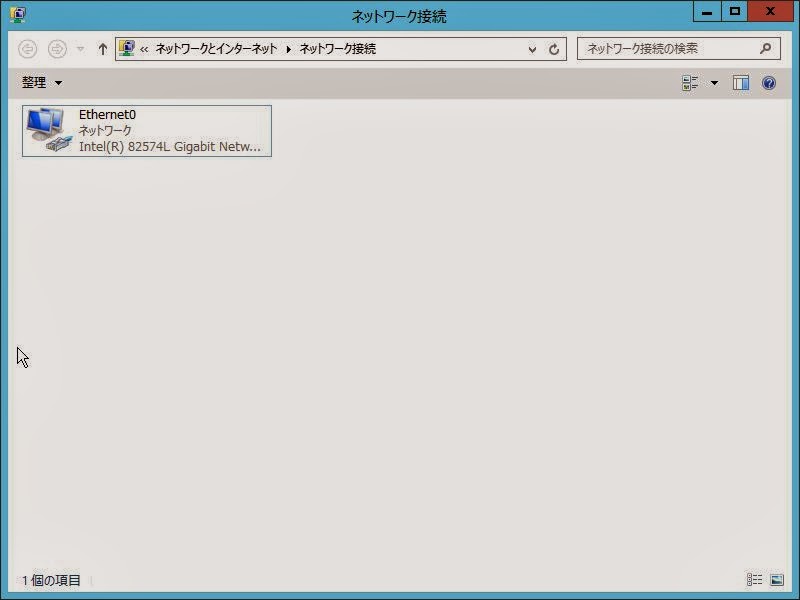
最初にネットワーク設定。

IPを固定にして、DNSサーバーも自分に設定する。

サーバーマネージャーから、機能と役割を追加する。

「次へ」をクリックする。

何もせず「次へ」をクリックする。

今回はサーバー一台しか用意してないので、何も考えずに「次へ」をクリックする。

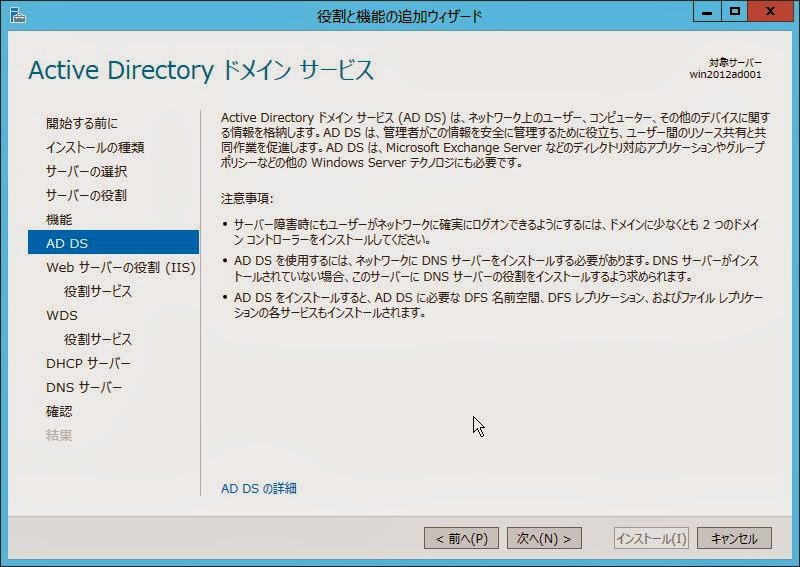
「Active Directory ドメインサービス」にチェックを入れる。

ついでにいろいろインストールされるようなので、「機能の追加」をクリックする。

「DNSサーバー」もついでにインストールしておく。(※もしかしたらここでいれなくてもいいかも。)
チェックを入れたら「次へ」をクリックする。

機能でほしいものがあれば入れておく。
「次へ」をクリックする。

「次へ」をクリックする。

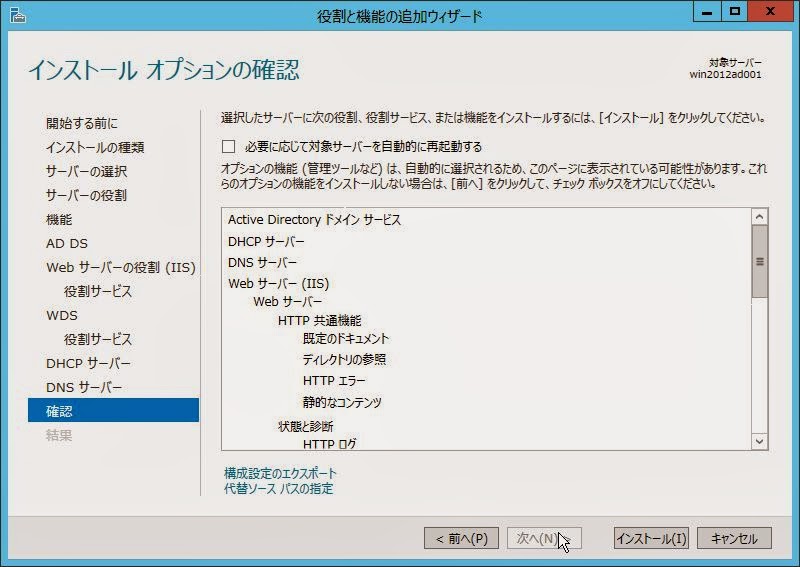
 「次へ」をクリックする。

「インストール」をクリックする。

待つ。

終わったらサーバーマネージャーに戻って、ADを構成する。

 ルートドメイン名をつけて「次へ」をクリックする。

.localとか.comを付けないと怒られる。
.localをつけて「次へ」をクリックする。

機能レベルを選択し、復元モードのパスワードを入力して「次へ」をクリックする。

NETBIOSドメイン名を入力して「次へ」をクリックする。

特に異議がなければ「次へ」をクリックする。

「次へ」をクリックする。

待ってると終わる。
そして再起動する。

とりあえず、無事にインストール完了。

2013年11月9日土曜日

IS12S Rootを維持したまま6.1.d.1.103へアップデート(今更)

アップデート通知が来て随分放置してIS12Sだが、ようやくアップデートを行った。

XperiaZの時と同じように、SuperSUを一旦無効化にしたものの、OTAで普通にアップデート完了。その後Rootが維持されていることも確認した。

システム領域をいじっていないから出来るんだろうけど、もはやRootはいらないような気がしてきた。

ちなみに復活したアプリ達が以下。
(S)GREE (1.0)
(S)LISMO Book Store (1.1)
(S)LISMO WAVE (1.0)
(S)MonsterHunterDH (1.0)
(S)Photo Air (1.0.1)
(S)PicCollage (1.0)
(S)SnapDish (0.5)
(S)TETRIS LEAGUE (1.0)
(S)unlimited (1.0.1)
(S)お買い物サーチ (1.0.0)
(S)じぶん銀行 (1.0)
(S)コロプラ (1.0)
(S)スマホカバー (1.0.0)
(S)ソラテナ (1.0)
(S)ナビウォーク (1.0)
(S)動画on! (1.0)
(S)家庭医学大全科 for au (1.0)
(S)楽曲検索 (1.0)
au Wi-Fi接続ツール (3.1.5)
Friends Note (2.4.18)
GREEマーケット (2.0.1)
LISMO Player (2.02.00)
Media Remote (0.0.1)
Skype (1.8.0.83)
アストロ (ASTRO_3.1.350.astrolite)
ウイルスバスター (2.1)
ニュースEX (4.1)
取扱説明書 IS12S (0.1)
安心アプリ制限 (Ver 1.2.3)
テレビ.Gガイド (2.4.1)

増えすぎ。消せるだけ消すが。。。

2013年10月24日木曜日

XperiaZ(SO-02E) Rootを維持したまま10.3.1.B.0.256(Android4.2.2)へアップデート

ついにXperiaZにAndroi4.2.2がきた。

http://www.nttdocomo.co.jp/support/utilization/product_update/list/so02e/20131015.html

というわけで、私のXperiaZもアップデートすることにした。

今回はOTAのみの提供ということで、SUSが利用出来ないのが非常に残念。

行った手順は以下。
1. かねてより利用していた[superuser]アプリを「SuperSU」アプリに変更。
2. [SuperSU]の設定で、[スーパーユーザーを有効化]のチェックをオフにする。
3. 普通にアップデートする。
4. アップデート完了後に、[SuperSU]の設定で、[スーパーユーザーを有効化]のチェックをオンにする。

これで行けた。

XperiaZ(SO-02E)の4.2.2の使用感は、可もなく不可もなくといったところ。
まだまだ行ける感じ。
Kitkatも来てくれるといいけど。

Xposedとかでいじりまくっていた場合には、[SuperSU]の設定以外にもやることがある模様。
正直ROM焼きもしてないし、おサイフも使ってるし、ということでRoot化している必要がないように思えてきている。広告無効化とバックアップのためだけにRoot化しているような・・・
バックアップはADBBackupなりHeliumを利用すればいいように思える。
ただ広告はhostsいじるからどうしようもないかもしれない。


2013年10月19日土曜日

windows8 windows8.1へアップグレード

タダでアップグレードできるということで、さっそくWindows8.1へアップグレードした。

アップグレードはWindowsストアから行う。

1回クリックしたら、画面を眺めて待つだけという超簡単なアップグレードであった。


ここまで来ると再起動を何度もすることになる。
その後、情報や設定を入れ込めば終了。


ちなみにかかった時間は約3時間半。
WiMAXには荷が重かったかもしれない。


20131020追記
VMWarePlayerのネットワーク設定がおかしくなってしまったので、VMWarePlayerを再インストールした。その後問題なく利用出来るようになった。