今更感ありありだが、WindowsServer2008R2をドメインコントローラーにする手順。dcpromo使って適当に次々いけばいいだけの簡単な仕事。
1,DNSを自分に向ける
2,DCPROMOを実行
3,詳細モードにして「次へ」
4,「次へ」
5,「新しいフォレストに新しいドメインを作成」にチェック入れて「次へ」
※追加なら既存でやればいい
6,ドメイン名いれて「次へ」
7,NetBIOS名が勝手に入ってるので「次へ」
8,機能レベル決めて「次へ」
※今回は2012R2にしたいから、2008R2にしておく
9,「DNS サーバー」にチェックが入っていることを確認して「次へ」
10,「はい」
11,いろいろなものの置き場を決めて「次へ」
※Cドライブ圧迫が嫌なら他のドライブしたり
12,ディレクトリ サービス復元モードのAdministratorのパスワードを入れて「次へ」
13,サマリーが出てくるのでなんとなく見直して「次へ」
14,インストールが始まるので、勝手に再起動することにして放置
15,再起動が終わるとDCになっている
16,機能レベルも指定の通り
17,スキーマのバージョンを2008R2が最高のDCでデフォルトだと「47」
シングルフォレストシングルドメインで超シンプルな構成だと楽でいい。
2016年6月22日水曜日
Active Directory WindowsServer2008R2をドメインコントローラーにする


2016年3月5日土曜日
A500KL Zenfone5をLollipopへバージョンアップしてRootも取る
ASUSのサイトにファームウェアを使って、JP版のLollipopへとバージョンアップしてみた。Rootもついでにとってみた。
ブートローダーはすでにアンロック済みである。
まずは以下のサイトからJP版のファームウェアをダウンロードする。
http://www.asus.com/jp/Phone/ZenFone_5_A500KL/HelpDesk_Download/
バージョンは「JP_12.4.5.57」。
これをmicroSDカードの直下に置いて、再起動すると、以下のようにお知らせが届く。
システムアップデートがどうのこうのというところをタップすると、以下のような画面となる。
選択されている状態で「OK」をタップすると再起動してそのうち最適化とかしつつ立ち上がる。
立ち上がった後はAndroid5.0になっているはず。
Rootについては、「reboot bootloader」コマンドなんかを使ってbootloaderに入る。
次にA500KL用のTWRPのimgファイルをネットから探してくる。
WindowsPCとA500KLを接続して以下のコマンドを入力し、TWRPを起動する。
> fastboot boot ***.img (***はimgのファイル名)
TWRPさえ起動したら、SUのZIPファイルをインストールする。
再起動するとSUがインストールされている状態となっている。
この時点でシステム領域はパンパンでXposedが入れることが出来ない。
対策としては、SuperSUをユーザーアプリにしたり、システム領域にあるアプリをアンインストールするくらいしか思いつかない。
システム領域がパツパツになるから、OTAアップデートされないのだろうか・・・


2016年3月2日水曜日
WX01 NAD11故障のため白ロム購入
NAD11は上記のような症状が出てから、初期化やSIMの抜き差し、SIMの交換も試してはみたが改善は見られなかったため、故障と判断。保証期間が先月までだったこともあり、修理費取られるくらいなら次のを買おうということにした。
WX01に決めた理由は単純に安いということと、同じNAD11を買うのはつまらないというところから。ただNAD11にはいいところがあってノーリミットモードに切り替えて固定が出来た。それがWX01で出来ないのが残念ではある。WX02についてはWX01と大して変わらんでしょ、というところから今回はパス。
ハイスピードモードしか利用出来ないので、速度規制が気になるところだが、それはそうなった時に考えることにする。
規制さえされなければ、速度は結構でる。

日本製()があっさり壊れてしまったこともあり、WiMAX自体も会社の方針が変わってしまうなどいろいろ思うところもあるので、次の契約更新後もWiMAXを使い続けるかどうかは非常に微妙なところではあるが、ひとまず残り1年の契約期間は使い続ける。予定。。。

2016年2月19日金曜日
SDDD2-064G スマートフォンでも使えるUSBメモリー購入
USB3.0なメモリーをほしいとずっと思っていたので、今回はスマートフォン用の端子も生えているSDDD2-064Gを購入した。
購入したショップにちょっと不安があったけど、ちゃんとしたものが届いた様子。
まずは本体はとても小さい。とはいっても、気になるレベルなので挿したまま持ち運ぶのは難しい。
USB3.0側
スマートフォン側
スマートフォンでも認識はしたがFireHDでは反応しなくて残念。
速度も割と出ている。
とりあえず32GBの極小HDDから卒業が出来るので嬉しい。


2016年2月10日水曜日
VMware V2Vしてみる Playerで作った仮想マシンをvSphereに移行
昔VMwarePlayerで作成した仮想マシンをvsphereに移行する。
今回は仮想マシンの立ち上げは必要ないが、vCenter ConverterがインストールされているOSが必要となる。
vCenter Converterは適当にダウンロードしインストールする。
まずはvCenter Converterを起動し、「Convert machine」をクリックする。

「Powered off」にチェックを入れ「VMware Workstation or other VMware virtual machine」を選択し、「Browse」をクリックする。

対象マシンのvmxファイルを選択し、「開く」をクリックする。

選択したものが記入されている状態で、「Next」をクリックする。
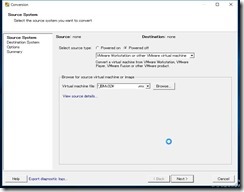
デフォルトのまま、VMware vSphereのIPアドレスやログインIDパスワードを入力して、「Next」をクリックする。この後vSphere ClientでvSphereにログイン際と同じく証明書がどうのこうのという件があるが、これは無視をする。

Inventoryのリストの表示になるので、今回の仮想マシンの登録する名前を編集し、「Next」をクリックする。

特に所属させたいリソースがなければデフォルトのまま「Next」をクリックする。

仮想マシン設定で特に変更がない場合にはデフォルトのまま「Next」をクリックする。
今回はディスクをシンプロにしておきたいため、ディスクの横の「edit」をクリックし編集する。

デフォルトでは「Thick」となっているので、これを「Thin」に変更し「Next」をクリックする。

あとは作成する仮想マシンのサマリーが表示され「Finish」をクリックすると、コンバート?というか移行が始まる。
速度はディスクの大きさとネットワーク越しに移行するならネットワークの太さによって変わるのでなんとも言えない。
今回は試しにWindowsXPを移行させてみたが、ライセンスは認証されたままいってくれている。ライセンスが認証されない状態になったらその時に考えることにする。
また、VMwareToolsは新しいものにしておいたほうがいいかもしれない。運用上どの程度影響あるかは知らない。
今回は仮想マシンの立ち上げは必要ないが、vCenter ConverterがインストールされているOSが必要となる。
vCenter Converterは適当にダウンロードしインストールする。
まずはvCenter Converterを起動し、「Convert machine」をクリックする。

「Powered off」にチェックを入れ「VMware Workstation or other VMware virtual machine」を選択し、「Browse」をクリックする。

対象マシンのvmxファイルを選択し、「開く」をクリックする。

選択したものが記入されている状態で、「Next」をクリックする。

デフォルトのまま、VMware vSphereのIPアドレスやログインIDパスワードを入力して、「Next」をクリックする。この後vSphere ClientでvSphereにログイン際と同じく証明書がどうのこうのという件があるが、これは無視をする。

Inventoryのリストの表示になるので、今回の仮想マシンの登録する名前を編集し、「Next」をクリックする。

特に所属させたいリソースがなければデフォルトのまま「Next」をクリックする。

仮想マシン設定で特に変更がない場合にはデフォルトのまま「Next」をクリックする。
今回はディスクをシンプロにしておきたいため、ディスクの横の「edit」をクリックし編集する。

デフォルトでは「Thick」となっているので、これを「Thin」に変更し「Next」をクリックする。

あとは作成する仮想マシンのサマリーが表示され「Finish」をクリックすると、コンバート?というか移行が始まる。
速度はディスクの大きさとネットワーク越しに移行するならネットワークの太さによって変わるのでなんとも言えない。
今回は試しにWindowsXPを移行させてみたが、ライセンスは認証されたままいってくれている。ライセンスが認証されない状態になったらその時に考えることにする。
また、VMwareToolsは新しいものにしておいたほうがいいかもしれない。運用上どの程度影響あるかは知らない。
2016年2月9日火曜日
VMware vSphere 仮想マシンを別のHDDに移動
新しいHDD買ったらどうやって移動するんだっけという疑問を解決するために、実験を行ってみた。vMotionできるようなリッチな環境ではないため、時間を使って行う。
今回はNASに作った仮想マシンをホストの腹持ちDiskに仮想マシンを移動する。
まずは、今の仮想マシンが入ったデータストアを右クリックして「データストアの参照」をクリックする。
データストア ブラウザで対象OSをクリックしてアクティブ状態にしておいて、右矢印がついた右から3番目のアイコンをクリックして、フォルダの移動を行う。
注意が出てくるので「はい」をクリックする。
移動したい「データストア」と「ターゲット フォルダ」をクリックして「移動」をクリックする。
しばらく待機。
移動されたことを確認する。
今までの仮想マシンを右クリックして「インベントリから削除」をする。
削除するか聞かれるので、「はい」をクリックする。
インベントリを消し終わったら移動した仮想マシンフォルダ開いてvmxファイルを右クリックし、「インベントリへの追加」をクリックする。
ここからは仮想マシン新規作成みたいな要領を進む。
追加されたことを確認して、とりあえずパワーオンでもする。
これで終了。


2016年2月7日日曜日
Windows10 P2Vしてみる 作ったVHDをHyper-Vで起動する編
前回物理PCのOSをVHD化したので、ここからはサーバー側でHyper-Vの設定を行う。
前回→http://harablo2012.blogspot.jp/2016/02/windows10-p2v-pcosvhd.html
まずは都合のよい場所にVHDを配置する。
Hyper-Vマネージャーを起動して、仮想マシンの作成を始める。
「次へ」で次へ
名前や置き場所決めて「次へ」
世代を決めて「次へ」。
うちのノートPCはBIOSブートだったので、第1世代にした。UEFIブート出来てるものなら第2世代もイケる気がするが。
起動メモリを決めて「次へ」。まあ激安Windowsなんて2GBで動いてるんだから2GBあればイケると思う。
接続するNICを決めて「次へ」。
今回利用VHDを選択し「次へ」。間違っても新規作成しないこと。
サマリー確認して「完了」する。
無事完了したら、Hyper-Vマネージャーに表示される。
ライセンスについては認証されていない状態だったが、ノートPCの裏側のキーで認証自体は出来てしまった。いいことか悪いことかが現状判断できない。
まあそれは置いといてとりあえずP2Vは出来た。


登録:
投稿 (Atom)