2013年11月26日火曜日

WindowsServer2012 WindowsServerバックアップでバックアップを取得する

WindowsServer2012のバックアップについて、いろいろなやり方はあると思うが、機能の一つであるWindowsServerバックアップを試してみた。
この操作には機能の「WindowsServerバックアップ」を有効にしておく必要がある。

1. サーバーマネージャーから、「Windows Server バックアップ」をクリックする

2.  左ペインの「ローカル バックアップ」をクリックしたら、右ペインの「単発バックアップ」をクリックする

3. 待つ

4. 「別のオプション」が選択された状態で「次へ」をクリックする

5. カスタムを選択する(全体を取得する場合は全体でも問題ないと思う)

6. 「項目の追加」をクリックする

7. 「ベアメタル回復」を選択すると全てにチェックが入るが、必要な部分だけやりたい場合は必要な部分だけクリックする

8. 「次へ」をクリックする

9. ローカル ドライブかリモート共有フォルダーかどちらか選択して次へをクリックする(本当はリモート共有フォルダーに置きたかったがCifsでうまくいかなったため、VHDをEドライブとしてマウントして、その中にバックアップを取得する流れにした)
→VHDも共有フォルダー上に作っていたが、それだとリカバリの際にめんどいので、ディスクを追加してそこにバックアップを取得する方向に変更した

10. リモート共有フォルダーを選ぶと下記画面が出てくる

11. Eドライブにバックアップを取得する方向で操作を進めると以下の画面が出てくる

12. 成功すると以下のような画面が確認できる

バックアップ自体は非常に簡単である。

2013年11月25日月曜日

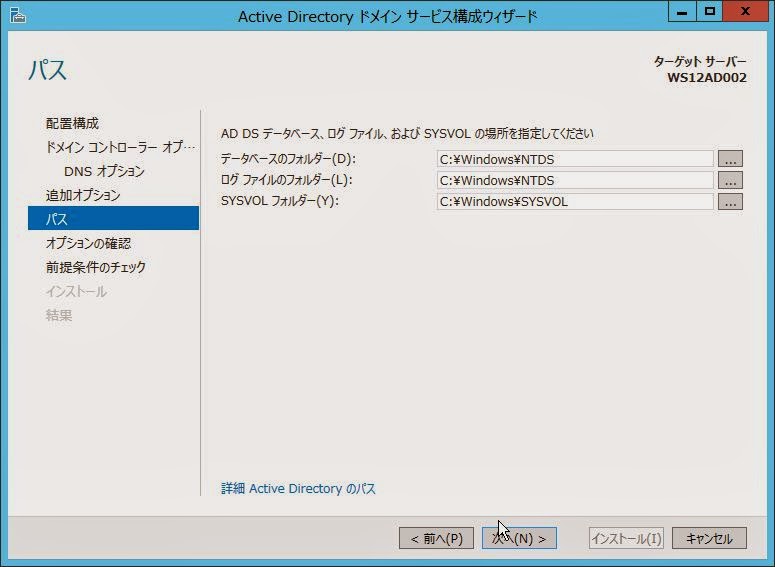
WindowsServer2012 ドメインコントローラーを追加

1台では不安なのでドメインコントローラーを2台にしようという話。
WindowsServer2012では、ドメイン作成の時も書いたが「DCPROMO」が使えないので、これもまたサーバーマネージャーを利用して作業を行う。

1. WindowsServer2012をインストールし、役割の「Active Directory ドメインサービス」を追加しておく
2. 「規定のドメイン コントローラー」を追加するが選択された状態で「ドメイン」に対象ドメインを入力し、「選択」をクリックする

3. ドメインのAdministratorを入力し「OK」をクリックする

4. ドメインを選択して「OK」をクリックする

5.  「次へ」をクリックする

6. パスワードを入力して「次へ」をクリックする

7. 「次へ」をクリックする

8. 対象サーバーを選択し「次へ」をクリックする

9. 「次へ」をクリックする

10. 「次へ」をクリックする

11. 「インストール」をクリックする

12. 待つ

13. 再起動する

14. 再起動後にドメインユーザーでログイン出来る

出だしがDCPROMOじゃなくなっただけで、これだけなら特に難しいということはない。

2013年11月23日土曜日

E90 320i ランフラットタイヤにボルトがささってラジアルタイヤに換装してきた話

題名の通りですが、なんと本日、ランフラットタイヤにボルトがささっていた。

経緯は後で書くとして、ラジアルタイヤ(ルマン4)に換装して走ってみてとても乗り心地が良くなったと感じる。
ハンドルが軽くなり、加速がよくなり、振動もこれまでよりも少なくなっている。
結構柔らかい感じがするタイヤなので、直進安定性とアクセル踏んでのコーナリングがどうなるかだが、これは近々試してみようと思う。

注意点としては、空気圧は2.3~2.5で、またタイヤローテーションも1年に1回は最低でもしてほしいとのことだった。

パンクしたら即ダメになる上、スペアタイヤもないのでSLIMEも購入している。
完全に営業マンの思うツボなんだと思うが。
タイヤに比べたらもう端数みたいなものだからあまり気にならないが。

---------------------------
ここからは経緯。
急に警告が出てきたので何かと思って耳をすませば、ゴリゴリゴリゴリという不思議な音。
ただのパンク(ランフラットなのに?)かと思いましたが、自走して家に帰り、ボルトがささっていることを確認。
ささったのはチャリンコ屋の横を通った時な気はしているが。。。

これはもう抜いてもどうしようもなかろうというのは素人目にも明らかだったが、明日車に乗る予定があったので、ひとまずオートバックスへ。

そしてオートバックスでは、なんと今は指定のタイヤが20%引き(DM持ってる人限定)であることを初めて知らされつつ、ランフラットタイヤの見積もりを出してもらい、納期は月曜でないと確認すら出来ないということを知らされた。

待ってもよかっただが、ラジアルタイヤ換装の興味もあり、全部で10万で収まる(ランフラット2本で10万くらいするのかなあと思ってた)ということや来月ボーナスだし、ということで、パーッといってみた。

後は営業かけてたお兄さんがとても一生懸命だったので、買おうという気分にもなった。

いずれにしろ命を乗せて走る車でありタイヤだから(ラジアルタイヤ換装なのでバーストの危険性はあがってるけど・・・)、しっかりとこのタイヤでまずは2年間走っていこうと思う。


freenas WindowsでもNFSを利用する

WindowsでもNFSを使ってみたいということで調べてみた。

Window7であればEnterprise Edition以上ならばNFSクライアントが使えて、それでNFSマウントが出来るようになるとのこと。Professionalは残念ながらNG・・・

Enterprise Editionの評価版を入れて実際にマウントまで行ってみた。

1. Windows 7 Enterprise Editionをインストールし、コントロールパネルから「プログラムと機能」を実行する

2. 「Windows の機能の有効化または無効化」をクリックする

3. 「NFSクライアント」が存在することを確認する

4. 「NFSクライアント」にチェックを入れ、「OK」をクリックする

5. インストール終了後以下コマンドを実行し、マウントをする
    mount -o nolock \\共有名/フォルダ名 *
    *をつけると適当なドライブレターがアサインされる

6. マウントされていることを確認する

速度はVMからなのでさほど速くないが、ひとまず接続できてよかった。
アンマウントは以下コマンドで出来る。

umount ドライブレター:

2013年11月22日金曜日

VMWarePlayer6 vmnetcfg.exeを使えるようにする

サーバーを立てたりすると、DHCPがある状態が非常に残念と感じることが多いので、DHCPを止めることにした。

configを書き換えるやり方もあるが、今回はVMWareWorkstationからvmnetcfg.exeを持ってきて使う方法をとった。

VMWarePlayer6なので、VMWareWorkstation10のものが対応しているバージョンらしい。

1. VMWareWorkstationの評価版をダウンロードする
2. コマンドプロンプトにて以下を実行
    VMware-workstation-full-10.0.1-1379776.exe /e .\tempdir
3. tempdir内から「core.cab」を取り出し、解凍する
4. 以下の2つのファイルを「C:\Program Files (x86)\VMware\VMware Player」にコピーする
    _vmnetcfglib.dll
    vmnetcfg.exe
5. 「_vmnetcfglib.dll」を「vmnetcfglib.dll」にリネームする(アンダースコアを除く)
6. 「vmnetcfg.exe」が実行出来るようになる

DHCPが使えている時は以下

DHCPを止めた後は以下

やっぱGUIで出来るのは楽だよ。


IMoNIWakeUp 便利なアプリの登場 → サービス終了

これは本当に便利。
SPモードメールではなくiモードメールのお話。
私はHT-03AからのAndroiderなので、契約も未だにimode+imode.netである。
今回はこの契約でiモードメールを未だに使っていて、なおかつSIMフリー端末・SIM無し端末などでiモードメールをほぼリアルタイムに受信できるようにしてみた。

してみたと言っても以下のサイトを参考にさせてもらっただけ。

個人的に上記サイトと違うことをしたり、困ったのは以下の通り。
・GAEセットアップにて音声ガイダンスを使用して[account code]を入手した。
・64ビットのPythonをインストールして[Google App Engine Launcher]を起動した際、Pythonがないと怒られた。[Edit]-[Preferences]でPythonの場所を指定する必要があった。
・[app.yaml]の「application: *******」という記述の部分で、「:」の後に半角スペースは絶対に必要。半角スペースがない場合[Deploy]等ボタンが押せない。

違いはこのくらいで、後は手順の通りやっていたらなんとかなった。
これでいつでもSIMフリー端末などに浮気できる。

世の中には本当にすごいことを考えてくれる人がいる。
なお有料機能を購入しなければ、自動受信にはならない。ただ有料機能を購入していなくても、メールが受信されている場合はIMoNIWakeUpが起動するので、まずは受信の際に起動するのかどうかを確認してみるといい。
有料機能は100円支払うと使えるようになる。
ログを見る限り、約1分周期で確認を行なっているようなので受信まで最大1分ほど時間がかかると思う。

今のところ気になっているのは以下の2つのこと。
・端末を変更した際どのような手順が必要になるか。
・受信した瞬間に対象端末で圏外もしくはフライトモードな時にどのような動きになるか。

この辺はこれからゆっくりと試していこうと思う。

----------------------
2013/11/22
docomo新着チェッカーの停止のため、この便利なアプリの使用ができなくなってしまった。GMailでSPモードメール受信を本格検討するときが来たようだ。
imoniwakeupの止め方についても以下URLに記載がある。
http://tldsjp.net/index.php?android%2Fimoniwakeup


2013年11月20日水曜日

freenas 自宅ストレージサーバー構築

最近ノートPCのみの環境だったため、ディスク容量の少なさにかなり困っていた。
家にはマザボが壊れて眠っていた自作PCがあり、その中に1TBのHDDがあることを思い出し、freenasを使ってストレージサーバーを構築しようと思ってしまった。

以下が今回の構築で使ったパーツたち
・ケース:名称不明(昔かった5000円くらいのやすいやつ)
・電源:名称不明(ケース付属品)
・マザーボード:M2A-VM HDMI(ソフマップで送料込み3000円の中古品)
・CPU:AMD Athlon 64 3500+
・NIC:カニさんマークの100M → インテル EXPI9301CT
・HDD:HGSTの1TBのやつ
・メモリ:DDR2 PC2-5300(512MB × 4)
・ブート用USBメモリ:昔々の2GBのやつ

ということで、スペック的にはとてもしょぼい。

最終的にはまずまず遊べるくらいの速度がでるようになったのだが、相性問題か何かで電源が入らなかったり、DHCPでIPアドレスをふられた瞬間に電源が落ちたり、起動してもとてつもなく遅いということもあった。

上記の問題をほぼ一気に解決してくれたのがインテル EXPI9301CTである。

ちなみにメモリ2GBしかないので、ZFSは諦め、昔ながらのUFSでボリュームは作成している。

カニさんマークのNICで接続していた時のiSCSIでの速度が以下。

驚きの遅さ。しかしこれでもubuntuはまあまあ動いていたということが驚き・・・
Cifsで接続した場合もさほど変わらない状態だった。
インテル EXPI9301CTに変更しiSCSIで接続したのが以下。

5倍くらいは速度出てほしいなと思っていたが、思っていた以上に速度が出た。
チューニング次第ではもっと出るのだろうか。。。
またCifsで接続した場合も以下のようにとても速くなった。

本来ならZFSを試したいところだが、6GB以上のRAMがあったほうがよいとのことで、DDR2のメモリを安価に6GB以上揃えるのは難しいため断念した。

HP ProLiant MicroServer N54LあたりでNASを作ったほうが、幸せになれるのかもしれない。。。

いつかはサーバー機でストレージとESXを構築し、L2SWくらいは揃えておきたいところ。
ストレージにVMのディスクを置いて、ノートPCでVMwarePlayerで遊んでるだけなのでなんかもったいない。直近の検証は行えるが。。。

とはいえ次はHDDを購入して、RAIDくらい組んでおきたい。しかしソフトウェアRAIDなのでCPUが心配・・・

今回分かったのはカニNICはやはり信用ならないということ。